Configuration du maître EtherCAT® pour la transmission des données
Afin que le PC d'ingénierie puisse communiquer avec le maître EtherCAT®, l'interface réseau du PC d'ingénierie et l'interface d'ingénierie du maître EtherCAT® doivent se trouver dans la même plage réseau.
Veiller à ce que l'adresse réseau (ici les trois premiers blocs d'adresse) soit identique pour tous les participants du réseau et à ce que l'adresse de participant (ici dernier bloc d'adresse) de chaque participant réseau soit distincte de celle des autres.
L'exemple suivant traite le cas 2 : MOVISUITE® et maître EtherCAT® raccordés sur des matériels différents. Les réglages intervenant également pour le cas 1 sont identifiés.
Exemple
Appareil | Adresse IP | Masque de sous-réseau | Passerelle |
|---|---|---|---|
PC d'ingénierie | 192.168.20.10 | 255.255.255.0 | en option |
Maître EtherCAT® | 192.168.20.2 | 255.255.255.0 | en option |
Procéder comme suit.
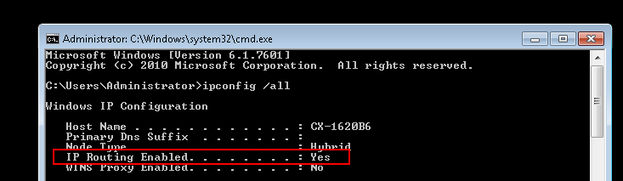
- Ouvrir la fenêtre de saisie Windows du maître EtherCAT® avec des droits d'administrateur et vérifier, via l'instruction
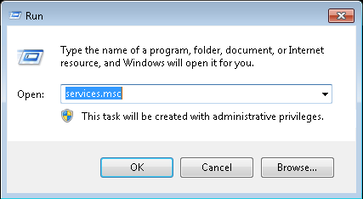
ipconfig/all, si le routage IP est activé ou désactivé (réglage standard). - Pour activer le routage IP, appeler les fonctions "services.msc" à l'aide de la fonction Windows
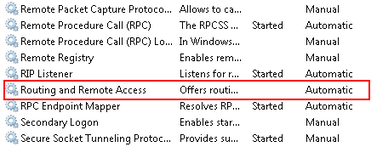
Run. - Par un clic droit de la souris, ouvrir le menu contextuel de la fonction
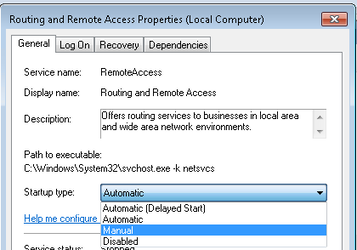
Routing und Remote Accesset appeler les propriétés de la fonction. - Régler le type de démarrage sur "Manual".
- Lancer le routage IP via le menu contextuel.
- Afin de pouvoir transmettre les données MOVISUITE®, libérer les ports pare-feu
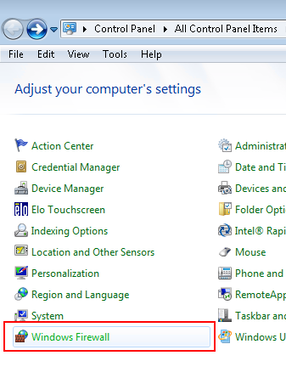
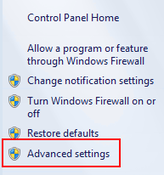
48898 Protocol TCP incominget48899 Protocol UDP incomingsur le PC d'ingénierie. Pour cela, ouvrir les réglages du pare-feu via le panneau de configuration Windows. - Sélectionner [Advanced settings] (Réglages avancés) et ouvrir les règles pour les protocoles entrants et sortants.
- Activer les deux ports via le menu contextuel.
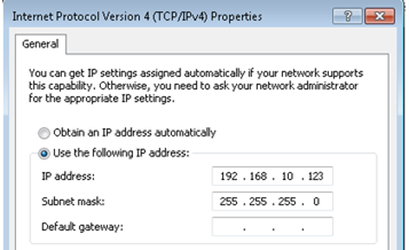
- En cas de transfert d'une trame EtherCAT® via une liaison EtherCAT® de la société Beckhoff Automation GmbH (EK1110), l'outil d'ingénierie TwinCAT 3 crée automatiquement un adaptateur Ethernet virtuel en mode "RUN". Attribuer à l'adaptateur une adresse IP du masque de sous-réseau de la passerelle de messagerie.
- Dans cet exemple, l'adresse IP 192.168.10.123 est attribuée à l'adaptateur Ethernet virtuel. L'adresse IP de la passerelle de messagerie est 192.168.10.254.
- En mode "Configuration", l'adaptateur Ethernet ne devient visible que lorsqu'une configuration TwinCAT en état de fonctionnement est chargée.
- En cas d'utilisation d'un adaptateur réseau réel, régler la même adresse IP qu'en mode "Configuration".


- Le PC d'ingénierie est à présent activé pour la transmission des données.
