Configurar el maestro EtherCAT® para la transmisión de datos
Para que el PC de ingeniería pueda comunicar con el maestro EtherCAT®, la interfaz de red del PC de ingeniería y la interfaz de ingeniería del maestro EtherCAT® deben encontrarse en la misma área de red.
Tenga en cuenta que la dirección de red (aquí los primeros 3 bloques de dirección) debe ser igual para todas las unidades de la red y la dirección de la unidad (aquí el último bloque de dirección) debe ser diferente para las unidades de la red.
El ejemplo siguiente trata el caso 2: MOVISUITE® y maestro EtherCAT® en hardware de unidad distintos. Están identificados los ajustes que son relevantes también para el caso 1.
Ejemplo:
Unidad | Dirección IP | Máscara de subred | Pasarela estándar |
|---|---|---|---|
PC de ingeniería | 192.168.20.10 | 255.255.255.0 | opcional |
Maestro EtherCAT® | 192.168.20.2 | 255.255.255.0 | opcional |
Proceda como se indica a continuación:
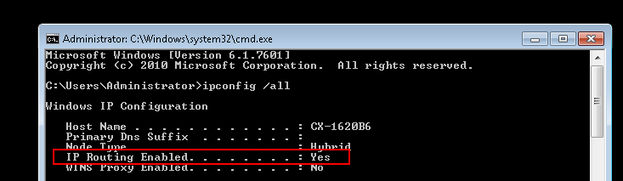
- Abra la línea de comandos de Windows del maestro EtherCAT® con derechos de administrador y compruebe mediante el comando
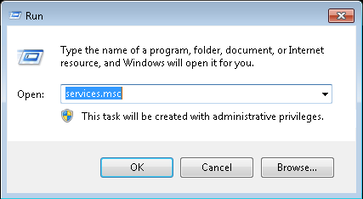
ipconfig/allsi está activado o desactivado el enrutado IP (ajuste por defecto). - Para activar el enrutado IP, abra con la función de Windows
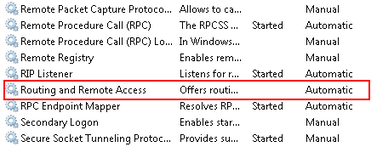
runlos servicios "services.msc". - Abra con el botón derecho del ratón el menú contextual
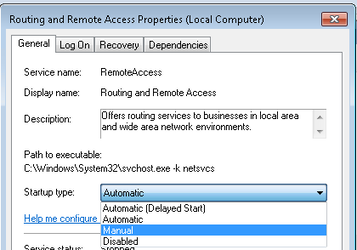
Routing und Remote Accessy llame las propiedades del servicio. - Ajuste el tipo de inicio a "Manual".
- Inicie mediante el menú contextual el enrutado IP.
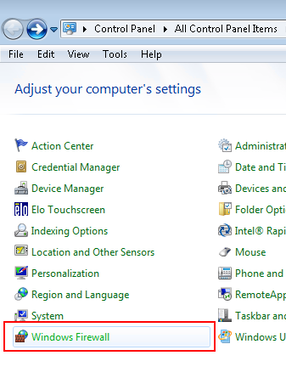
- Para poder transmitir los datos MOVISUITE® tiene que habilitar en el PC de ingeniería los puertos del firewall
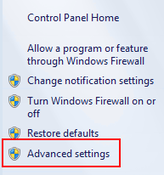
48898 Protokoll TCP incomingy48899 Protokoll UDP incoming. Abra para este fin a través del control del sistema de Windows los ajustes del firewall. - Seleccione el comando de menú [Advanced settings] (Ajustes avanzados) y abra las reglas para protocolos entrantes y salientes.
- Active a través del menú contextual ambos puertos.
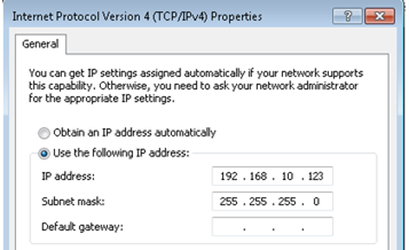
- Si continúa un tramo EtherCAT® mediante una conexión EtherCAT® de la empresa Beckhoff Automation GmbH (EK1110), la herramienta de ingeniería TwinCAT 3 crea en el modo de funcionamiento "RUN" automáticamente un adaptador Ethernet virtual. Asígnele al adaptador una dirección IP de la máscara de subred de la pasarela de buzón.
- En este ejemplo se le asigna al adaptador Ethernet virtual la dirección IP 192.168.10.123. La dirección IP de la pasarela de buzón es 192.168.10.254.
- El adaptador Ethernet virtual será visible en el modo de funcionamiento "Configuración" solo después de cargar una configuración TwinCAT que funcione.
- Si utiliza un adaptador de red real ajuste la dirección IP directamente en el modo de funcionamiento "Configuración".


- El PC de ingeniería está habilitado ahora para la transmisión de datos.
