EtherCAT®-Master für Datenübertragung konfigurieren
Damit der Engineering‑PC mit dem EtherCAT®-Master kommunizieren kann, müssen die Netzwerkschnittstelle des Engineering‑PCs und die Engineering-Schnittstelle des EtherCAT®-Masters im gleichen Netzwerkbereich liegen.
Beachten Sie, dass die Netzwerkadresse (hier erste 3 Adressblöcke) für alle Netzwerkteilnehmer übereinstimmen und die Teilnehmeradresse (hier letzter Adressblock) der Netzwerkteilnehmer sich voneinander unterscheiden muss.
Das folgende Beispiel behandelt den Fall 2: MOVISUITE® und EtherCAT®-Master auf unterschiedlicher Gerätehardware. Einstellungen, die auch für Fall 1 relevant sind, sind gekennzeichnet.
Beispiel:
Gerät | IP‑Adresse | Subnetzmaske | Standard-Gateway |
|---|---|---|---|
Engineering‑PC | 192.168.20.10 | 255.255.255.0 | optional |
EtherCAT®-Master | 192.168.20.2 | 255.255.255.0 | optional |
Gehen Sie folgendermaßen vor:
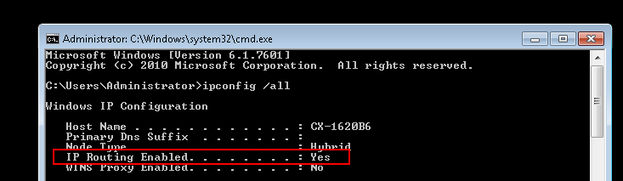
- Öffnen Sie die Windows-Eingabeaufforderung des EtherCAT®-Masters mit Administratorenrechten und prüfen Sie über den Befehl
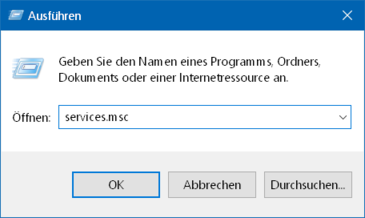
ipconfig/all, ob IP-Routing aktiviert oder deaktiviert (Standardeinstellung) ist. - Um die IP-Routing zu aktivieren, öffnen Sie mit der Windows-Funktion
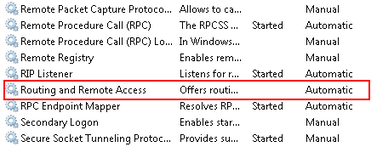
Ausführendie Dienste "services.msc". - Öffnen Sie mit der rechten Maustaste das Kontextmenü des Dienstes
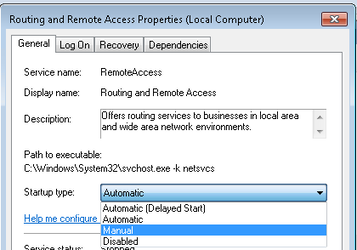
Routing und Remote Accessund rufen Sie die Eigenschaften des Dienstes auf. - Stellen Sie den Starttyp auf "Manuell".
- Starten Sie über das Kontextmenü die IP-Routing.
- Um die MOVISUITE®-Daten übertragen zu können, müssen Sie auf dem Engineering-PC die Firewall-Ports
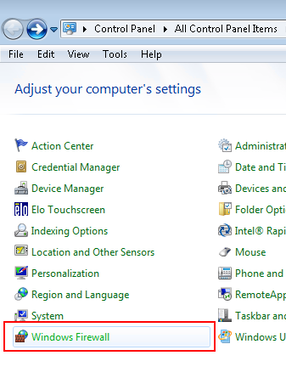
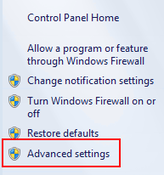
48898 Protokoll TCP incomingund48899 Protokoll UDP incomingfreischalten. Öffnen Sie dazu über die Windows-Systemsteuerung die Einstellungen des Firewalls. - Wählen Sie den Menübefehl [Erweiterte Einstellungen] und öffnen Sie die Regeln für eingehende und ausgehende Protokolle.
- Aktivieren Sie über das Kontextmenü die beiden Ports.
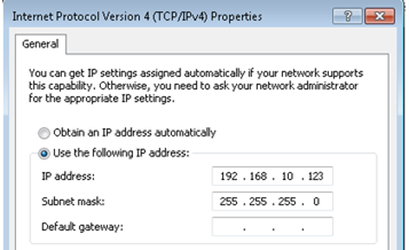
- Wenn Sie einen EtherCAT®-Strang über eine EtherCAT®-Anbindung der Firma Beckhoff Automation GmbH (EK1110) weiterführen, legt das Engineering-Tool TwinCAT 3 in der Betriebsart "RUN" automatisch einen virtuellen Ethernet-Adapter an. Vergeben Sie dem Adapter eine IP‑Adresse aus der Subnetzmaske des Mailbox-Gateways.
- In diesem Beispiel wird dem virtuellen Ethernet-Adapter die IP‑Adresse 192.168.10.123 vergeben. Die IP‑Adresse des Mailbox-Gateways ist 192.168.10.254.
- Der virtuelle Ethernet-Adapter wird in der Betriebsart "Konfiguration" erst sichtbar, wenn eine funktionierende TwinCAT-Konfiguration geladen wird.
- Wenn Sie einen realen Netzwerkadapter verwenden, stellen Sie die IP‑Adresse gleich in der Betriebsart "Konfiguration" ein.


- Der Engineering‑PC ist nun für die Datenübertragung freigeschaltet.
