Engineering-PC einstellen
Um mit der Engineering-Software über das Mailbox-Gateway auf die Umrichter zugreifen zu können, müssen Sie eine statische Route einrichten.
Gehen Sie folgendermaßen vor:
- Sie haben Administratorenrechte auf dem Engineering-PC.
- Das TwinCAT-Programm ist in der Betriebsart "RUN".
- Öffnen Sie in der Windows-Eingabeaufforderung des Engineering‑PCs und tragen Sie folgenden Befehl ein:
route addIP-Adresse Mailbox-GatewayMASKSubnetzmaske IP-Adresse EtherCAT®-Master - In diesem Beispiel sind folgende Adressen vergeben:
HINWEIS

Wird der Befehl in "route –p add IP-Adresse Mailbox-GatewayMASK Subnetzmaske IP-Adresse EtherCAT®-Master" geändert, kann eine permanente Route erzeugt werden. Dies fordert einen Neustart des Engineering-PCs.
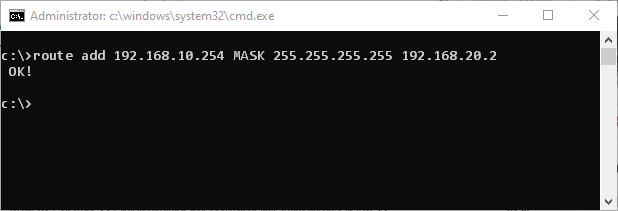

| Adresse |
|---|---|
Mailbox-Gateway | 192.168.10.254 |
Subnetzmaske | 255.255.255.255 |
EtherCAT®-Master | 192.168.20.2 |
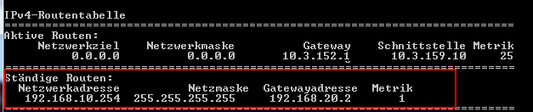
- Prüfen Sie die Route mit dem Befehl
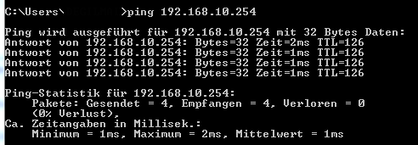
route print. - Testen Sie die Einstellungen zusätzlich mit einer PING-Abfrage auf das Mailbox-Gateway.
- Wenn die PING-Anfrage beantwortet wird, kann in der Engineering-Software MOVISUITE® das Mailbox-Gateway verwendet werden.
- Starten Sie MOVISUITE® und erstellen Sie ein neues Projekt.
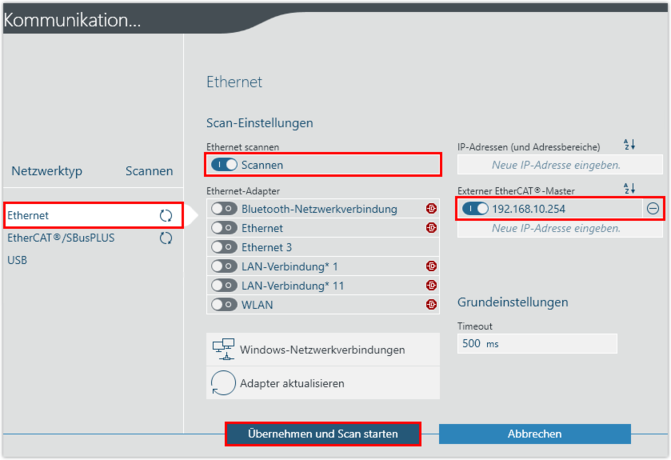
- Tragen Sie in den Kommunikationseinstellungen die IP‑Adresse des Mailbox-Gateways ein. Abhängig vom verwendeten Hardware und Netzwerktopologie erhöhen Sie bei Bedarf die Timeout-Zeit.
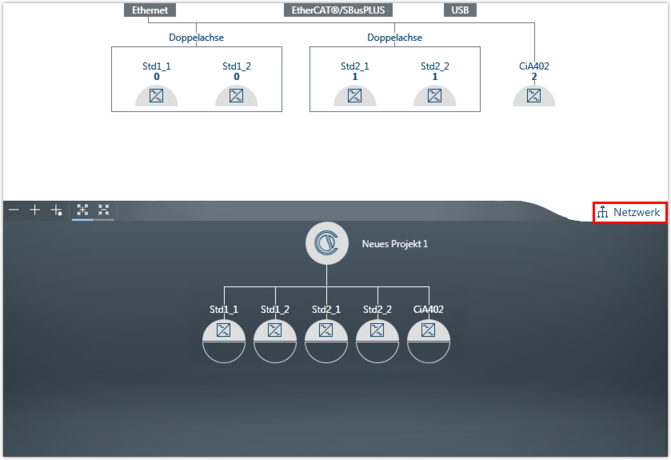
- Alle Geräte, die beim Netzwerk-Scan erfasst werden, werden im MOVISUITE®-Projekt übernommen.
- Der folgende Beispiel zeigt einen Achsverbund bestehend aus Standardumrichter und einem Umrichter mit Geräteprofil CiA402 im kombinierten Netzwerk- und Funktionssicht von MOVISUITE®.