Ajustar tempo de interpolação
Para evitar erros de interpolação que levam a perdas no desempenho do controle, os tempos de interpolação no CLP e no conversor devem coincidir.
Um tempo de interpolação de 2 ms ou mais é possível para o MOVIGEAR® performance MGF..-DFC-C.
Proceda da seguinte forma:
- Você mapeou a rede POWERLINK em um projeto Automation Studio.
- Você integrou o conversor em um projeto MOVISUITE®.
- No System Designer, abrir a aba "Physical View" (Visualização física).
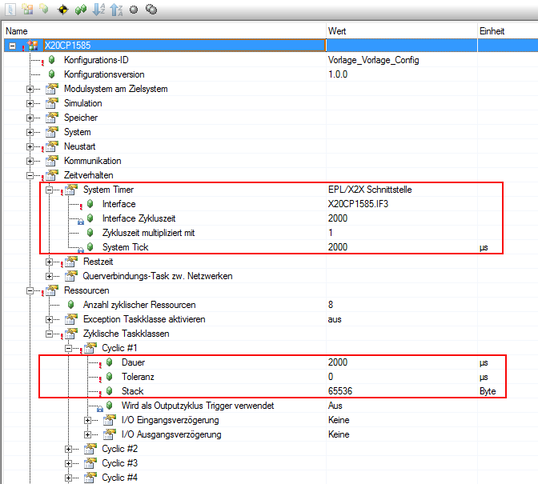
- Abrir a configuração do CLP no menu de contexto do CLP e especificar as seguintes configurações:

Grupo de parâmetros | Parâmetro | Ajuste |
|---|---|---|
[Comportamento temporal] | System Timer | Interface EPL/X2X |
[Comportamento temporal] > [System Timer] | Interface | X20CP1585.IF3 |
Tempo de ciclo da interface | 2000Tempo de interpolação do conversor | |
Duração do ciclo multiplicada por | 1 | |
System Tick | 20001) | |
[Resourcen] > [Classes de tarefas cíclicas] > [Cyclic #x] | Duração | 20001) |
Tolerância | 0 | |
Pilha | 65536 |

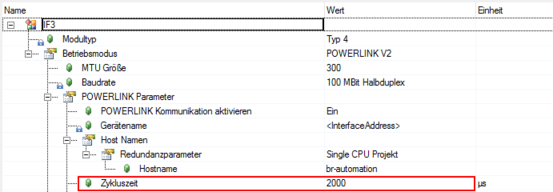
- Abrir a configuração da interface no menu de contexto da interface POWERLINK "PLK" na guia "Physical View" e inserir também o tempo de interpolação do conversor para o parâmetro Duração do ciclo.
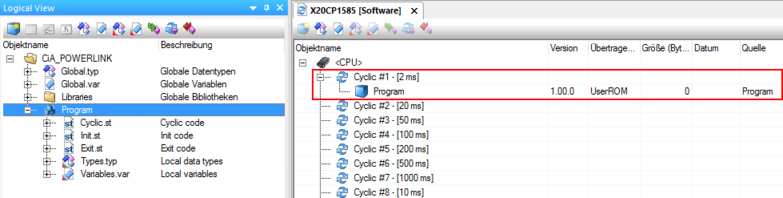
- Para poder controlar o conversor, adicionar um programa ao projeto. Para isso, alternar para a aba "Logical View" (Visualização lógica) e inserir o programa do catálogo de objetos usando arrastar e soltar.
- O programa é atribuído automaticamente a uma classe de tarefa.
- Abrir a configuração do software na aba "Physical View" (Visualização física) no menu de contexto do CLP.
- Arrastar e soltar o programa na classe de ciclo onde o tempo de interpolação também foi definido.
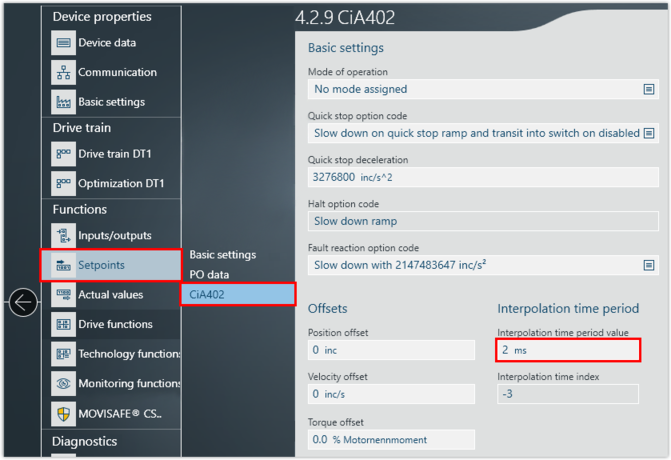
- Mudar para o projeto MOVISUITE®.
- Para isso, abrir a configuração do conversor e definir o tempo de interpolação. Certificar-se de definir o mesmo valor para o conversor e para o CLP no projeto do Automation Studio. Se você alterar o tempo de interpolação no CLP, deverá alterar também o tempo de interpolação no conversor.