Umrichter per EDS-Datei in das EtherNet/IP™-Netzwerk einbinden und konfigurieren
HINWEIS

Das Einbinden eines Umrichters per EDS-Datei ist nur ab Version V27 des Tools Studio 5000 Logix Designer möglich.
Gehen Sie folgendermaßen vor:
- Die Gerätebeschreibungsdatei () des Applikationsumrichters haben Sie bereits von der Homepage von SEW‑EURODRIVE → www.sew-eurodrive.com heruntergeladen und auf dem Engineering‑PC lokal gespeichert.
- Starten Sie das Engineering-Tool "Logix Designer" und erstellen Sie ein neues Logix-Designer-Projekt.
- Fügen Sie die SPS in das Projekt ein. Vergeben Sie einen Gerätenamen und bestimmen Sie den Speicherort des Projekts. Der Gerätename wird auch als Projektname verwendet.
- Fügen Sie einen EtherNet/IP™-Scanner ein.
- Laden Sie die Gerätebeschreibungsdatei in das Logix-Designer-Projekt.
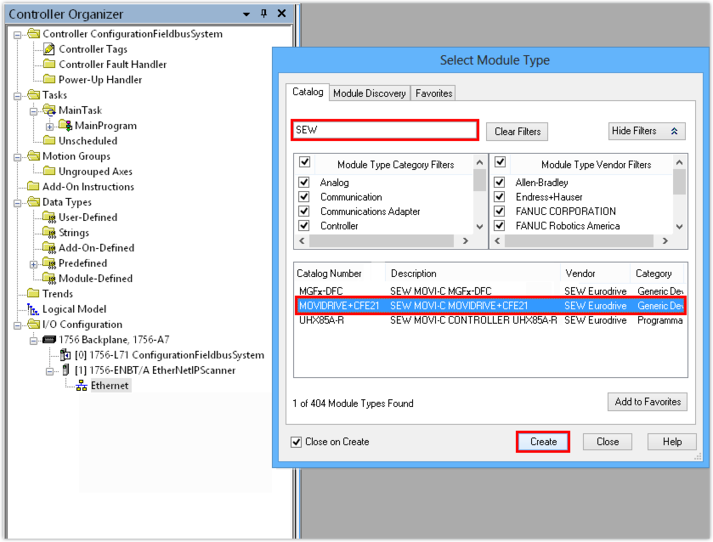
- Fügen Sie aus dem Hardwarekatalog den Applikationsumrichter MOVIDRIVE® technology in das Netzwerk ein.
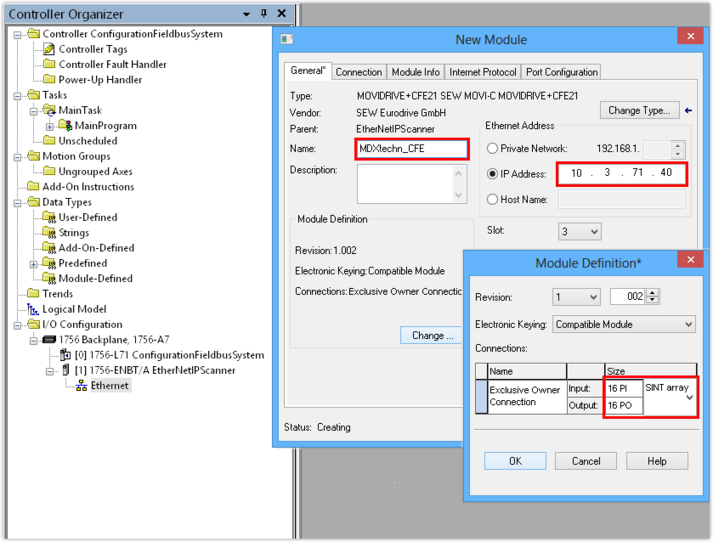
- Tragen Sie die IP‑Adresse des Applikationsumrichters ein. Die SPS spricht das Gerät mit dieser IP‑Adresse an.
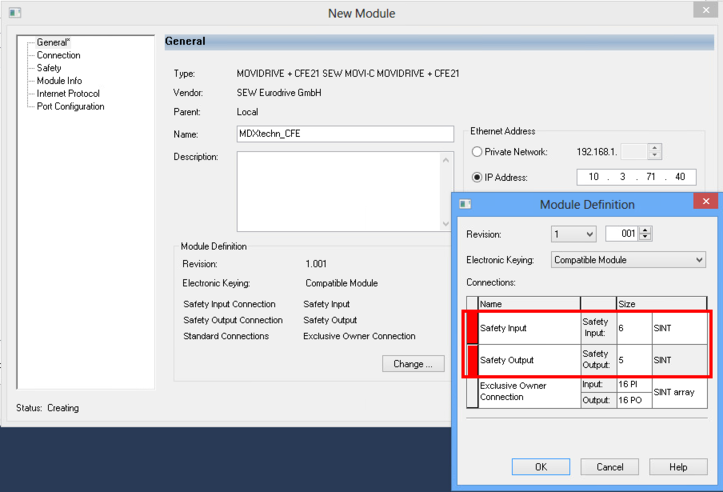
- Es werden standardmäßig 2 Safety-Slots angelegt. Wenn Sie die Safety-Slots nicht nutzen, müssen sie gelöscht werden. Rechtsklicken Sie dafür auf den roten Balken und wählen Sie im Kontextmenü delete.
- Wählen Sie die Anzahl Prozessdatenwörter, die zur Kommunikation mit den untergeordneten Slaves verwendet werden sollen. Stellen Sie das Datenformat der Prozessdatenwörter ein.
- Es können bis zu 16 Prozessdatenwörter angelegt werden. Wenn Sie ein MOVIKIT®‑Softwaremodul verwenden, empfiehlt SEW‑EURODRIVE, die passende Anzahl an Prozessdatenwörter einzustellen:

Softwaremodul | Anzahl Prozessdatenwörter (PD) |
|---|---|
MOVIKIT® Velocity Drive | 5 PD |
MOVIKIT® Positioning Drive | 9 PD |
- Richten Sie den Kommunikationspfad zwischen Engineering‑PC und EtherNet/IP™-Scanner (SPS) ein und laden Sie das Projekt in die SPS.
