Cas particulier du maître POWERLINK de la société B&R Industrial Automation GmbH : raccordement par passerelle de messagerie
Le raccordement du PC d'ingénierie est détaillé à l'aide d'un exemple. Dans cet exemple, on utilise la commande amont X20CP1585 de la société B&R Industrial Automation GmbH. Le logiciel d'ingénierie MOVISUITE® ainsi que l'outil Automation Studio sont utilisés pour la configuration et la mise en service des appareils.
Procéder comme suit.
- L'utilisateur dispose des droits d'administrateur sur le PC d'ingénierie.
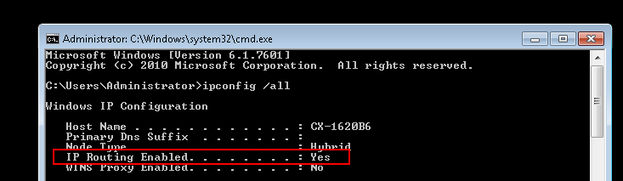
- Ouvrir la fenêtre de saisie Windows du PC d'ingénierie avec des droits d'administrateur et vérifier, via l'instruction
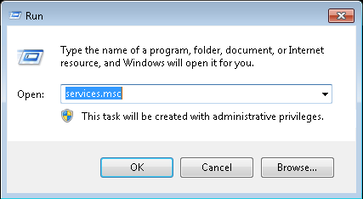
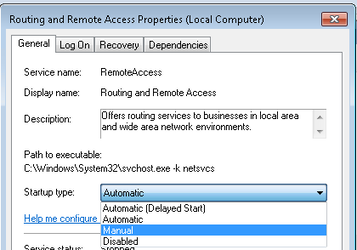
ipconfig/all, si le routage IP est activé ou désactivé (réglage standard). - Pour activer le routage IP, appeler les fonctions "services.msc" à l'aide de la fonction Windows
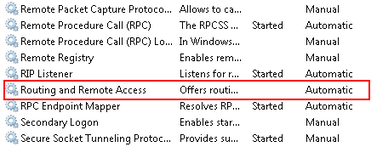
Run. - Par un clic droit de la souris, ouvrir le menu contextuel de la fonction
Routing und Remote Accesset appeler les propriétés de la fonction. - Régler le type de démarrage sur "Manual".
- Lancer le routage IP via le menu contextuel.
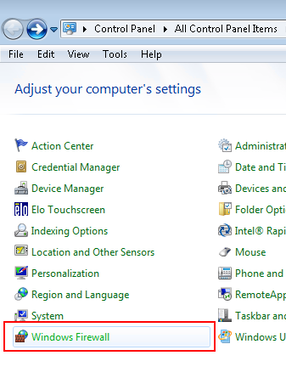
- Afin de pouvoir transmettre les données MOVISUITE®, libérer les ports pare-feu
48898 Protocol TCP incominget48899 Protocol UDP incomingsur le PC d'ingénierie. Pour cela, ouvrir les réglages du pare-feu via le panneau de configuration Windows. - Démarrer le logiciel d'ingénierie "Automation Studio" et créer un nouveau projet Automation Studio.
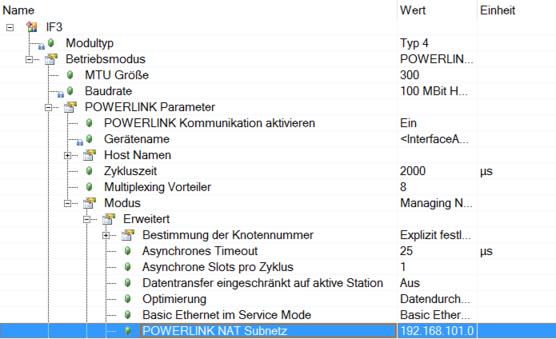
- Dans l'onglet "Physical View", ouvrir la configuration de l'interface dans le menu contextuel de l'interface POWERLINK "PLK".
- Dans l'entrée "POWERLINK NAT Subnetz", l'adresse IP de l'interface POWERLINK est réglée en standard sur 192.168.101.0.
- L'adresse IP d'un participant POWERLINK est composée de l'adresse réseau de l'interfacer POWERLINK (ici les trois premiers blocs d'adresse) et du numéro de nœud. Par exemple, le troisième participant a l'adresse IP suivante.

| Adresse |
|---|---|
Adresse IP de l'interface POWERLINK | 192.168.101.0 |
Numéro de nœud du participant POWERLINK | 3 |
Adresse IP du participant POWERLINK | 192.168.101.3 |
- Définir un chemin afin que le PC d'ingénierie puisse accéder à la plage d'adresse du maître POWERLINK. Pour cela, ouvrir la fenêtre de saisie Windows du PC d'ingénierie avec des droits d'administrateur et saisir l'instruction suivante.
route addAdresse IP de l'interface POWERLINKmaskAdresse IP du masque de sous-réseau du maître POWERLINK - Dans cet exemple, les adresses suivantes sont attribuées.

| Adresse |
|---|---|
Adresse IP de l'interface POWERLINK | 192.168.101.0 |
Masque de sous-réseau | 255.255.255.0 |
Adresse IP du maître POWERLINK | 10.0.0.2 |
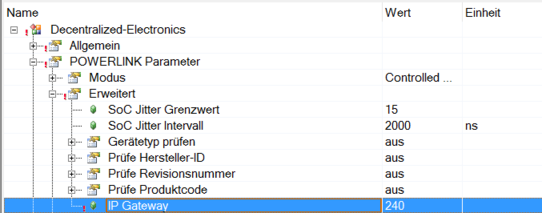
- Le numéro de nœud du maître POWERLINK est 240 en standard. Afin que le variateur de vitesse puisse envoyer des télégrammes au maître POWERLINK, indiquer le numéro de nœud du maître dans la configuration de l'interface POWERLINK.
- Afin que le PC d'ingénierie puisse communiquer avec le maître POWERLINK, les interfaces réseau du PC d'ingénierie et du maître POWERLINK doivent se trouver dans la même plage de réseau. Veiller à ce que l'adresse réseau (ici les trois premiers blocs d'adresse) soit identique pour tous les participants du réseau et à ce que l'adresse de participant (ici dernier bloc d'adresse) de chaque participant réseau soit distincte de celle des autres. Configurer l'interface du PC d'ingénierie en conséquence.
- Dans cet exemple, les adresses suivantes sont attribuées.
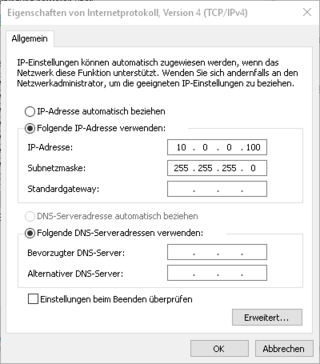
| Adresse |
|---|---|
Adresse IP du maître POWERLINK | 10.0.0.2 |
Masque de sous-réseau | 255.255.255.0 |
Adresse IP du PC d'ingénierie | 100.0.0.100 |
- Démarrer MOVISUITE® et créer un nouveau projet à partir d'une scrutation réseau.
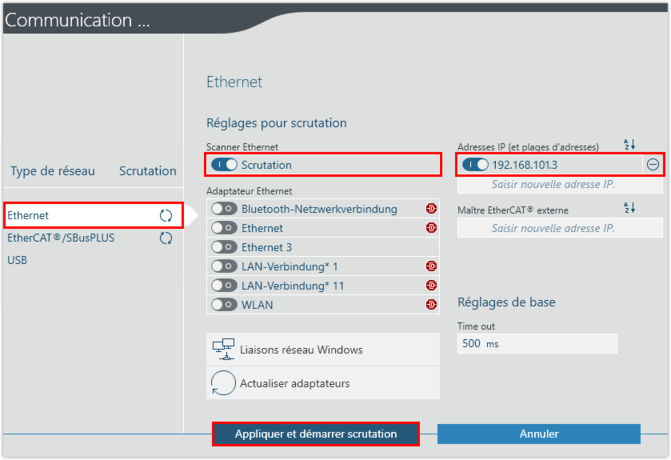
- Sélectionner le type de réseau (Ethernet) et indiquer l'adresse IP du variateur de vitesse. Procéder à la scrutation réseau.