Sonderfall POWERLINK-Master der Firma B&R Industrial Automation GmbH: Anschluss über Mailbox-Gateway
Die Anbindung des Enineering‑PCs wird an einem Beispiel näher erläutert. Im Beispiel wird die übergeordnete Steuerung X20CP1585 der Firma B&R Industrial Automation GmbH verwendet. Zur Konfiguration und Inbetriebnahme der Geräte werden die Eingineering-Software MOVISUITE® und das Tool Automation Studio eingesetzt.
Gehen Sie folgendermaßen vor:
- Sie haben Administratorenrechte auf dem Engineering‑PC.
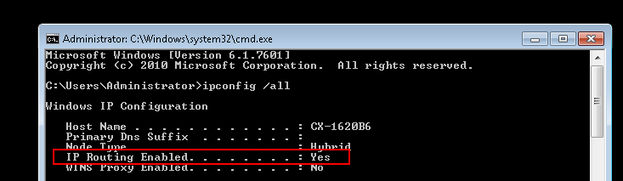
- Öffnen Sie die Windows-Eingabeaufforderung des Engineering‑PCs mit Administratorenrechten und prüfen Sie über den Befehl
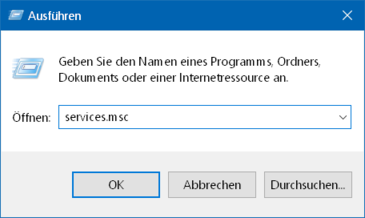
ipconfig/all, ob die IP-Routing aktiviert oder deaktiviert (Standardeinstellung) ist. - Um die IP-Routing zu aktivieren, öffnen Sie mit der Windows-Funktion
Ausführendie Dienste "services.msc". - Öffnen Sie mit der rechten Maustaste das Kontextmenü des Dienstes
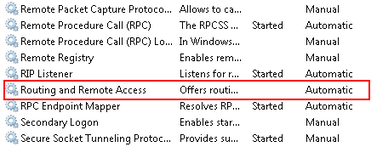
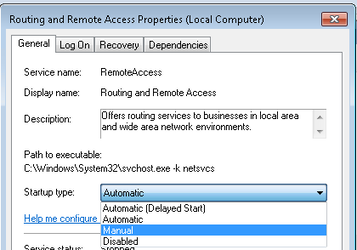
Routing und Remote Accessund rufen Sie die Eigenschaften des Dienstes auf. - Stellen Sie den Starttyp auf "Manuell".
- Starten Sie über das Kontextmenü die IP-Routing.
- Um die MOVISUITE®-Daten übertragen zu können, müssen Sie auf dem Engineering-PC die Firewall-Ports
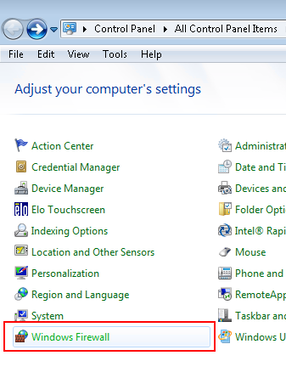
48898 Protokoll TCP incomingund48899 Protokoll UDP incomingfreischalten. Öffnen Sie dazu über die Windows-Systemsteuerung die Einstellungen des Firewalls. - Starten Sie das Engineering-Tool Automation Studio und erstellen Sie ein neues Automation-Studio-Projekt.
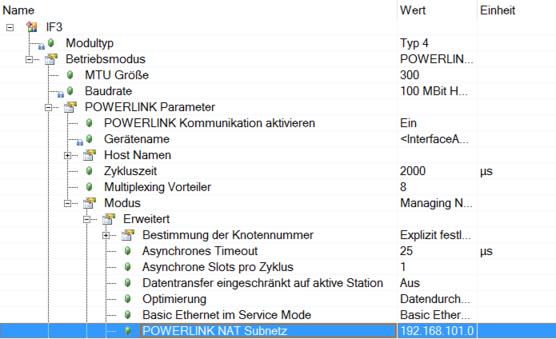
- Öffnen Sie auf der Registerkarte "Physical View" im Kontextmenü der POWERLINK-Schnittstelle "PLK" die Konfiguration der Schnittstelle.
- Im Eintrag "POWERLINK NAT Subnetz" ist die IP‑Adresse der POWERLINK-Schnittstelle standardmäßig auf den Wert 192.168.101.0 eingestellt.
- Die IP‑Adressen eines POWERLINK‑Teilnehmers setzt sich aus den Netzwerkadresse der POWERLINK-Schnittstelle (hier erste 3 Adressblöcke) und der Knotennummer zusammen. Beispielsweise der dritten Teilnehmer hat die folgende IP‑Adresse:

| Adresse |
|---|---|
IP‑Adresse der POWERLINK-Schnittstelle | 192.168.101.0 |
Knotennummer des POWERLINK-Teilnehmers | 3 |
IP‑Adresse des POWERLINK-Teilnehmers | 192.168.101.3 |
- Setzen Sie eine Route, damit der Engineering‑PC auf den Adressbereich des POWERLINK-Masters zugreifen kann. Öffnen Sie dazu die Windows-Eingabeaufforderung des Engineering‑PCs mit Administratorenrechten und tragen Sie folgenden Befehl ein:
route addIP‑Adresse der POWERLINK-SchnittstellemaskSubnetzmaske IP‑Adresse des POWERLINK-Masters - In diesem Beispiel sind folgende Adressen vergeben:

| Adresse |
|---|---|
IP‑Adresse der POWERLINK-Schnittstelle | 192.168.101.0 |
Subnetzmaske | 255.255.255.0 |
IP‑Adresse des POWERLINK-Masters | 10.0.0.2 |
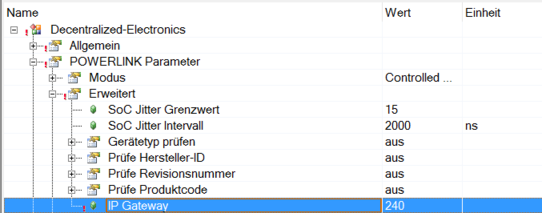
- Die Knotennummer des POWERLINK-Masters ist standardmäßig 240. Damit der Umrichter Telegramme an den POWERLINK-Master senden kann, tragen Sie die Knotennummer des Masters in die Konfiguration der POWERLINK-Schnittstelle ein.
- Damit der Engineering‑PC mit dem POWERLINK-Master kommunizieren kann, müssen die Netzwerkschnittstellen des Engineering‑PCs und des POWERLINK-Masters im gleichen Netzwerkbereich liegen. Beachten Sie, dass die Netzwerkadresse (hier erste 3 Adressblöcke) für alle Netzwerkteilnehmer übereinstimmen und die Teilnehmeradresse (hier letzter Adressblock) der Netzwerkteilnehmer sich voneinander unterscheiden muss. Konfigurieren Sie die Schnittstelle des Engineering-PCs entsprechend.
- In diesem Beispiel sind folgende Adressen vergeben:
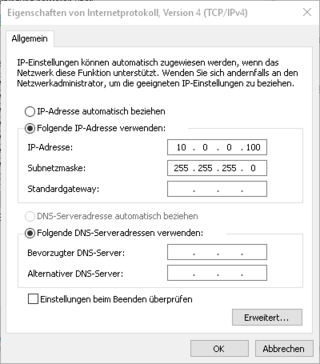
| Adresse |
|---|---|
IP‑Adresse des POWERLINK-Masters | 10.0.0.2 |
Subnetzmaske | 255.255.255.0 |
IP‑Adresse des Engineering‑PCs | 100.0.0.100 |
- Starten Sie MOVISUITE® und erstellen Sie ein neues Projekt aus einem Netzwerk-Scan.
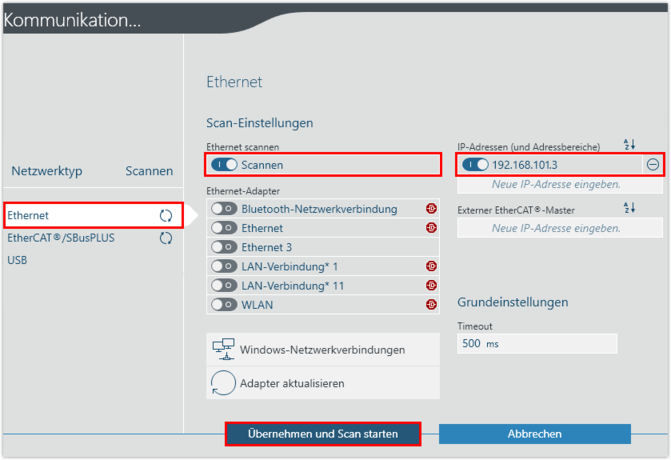
- Wählen Sie den Netzwerktyp (Ethernet) und tragen Sie die IP‑Adresse des Umrichters ein. Führen Sie den Netzwerk-Scan durch.