Caso especial mestre POWERLINK da B&R Industrial Automation GmbH: Conexão via Mailbox Gateway
A conexão do PC de engenharia é explicada com mais detalhes usando um exemplo. No exemplo, é usado o comando de nível superior X20CP1585 da B&R Industrial Automation GmbH. O software de engenharia MOVISUITE® e a ferramenta Automation Studio são usadospara configurar e colocar as unidades em operação.
Proceda da seguinte forma:
- Você tem direitos de administrador no PC de engenharia.
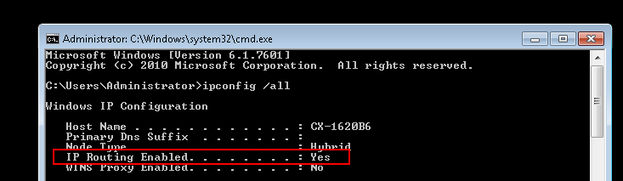
- Abrir o prompt de comando do Windows do PC de engenharia com direitos de administrador e usar o comando
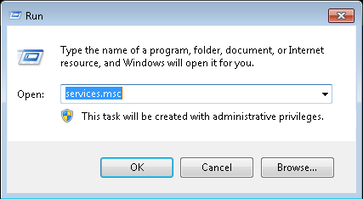
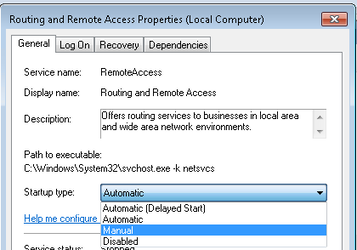
ipconfig/allpara verificar se o roteamento IP está ativado ou desativado (ajuste padrão). - Para ativar o roteamento IP, abrir os serviços "services.msc" com a função
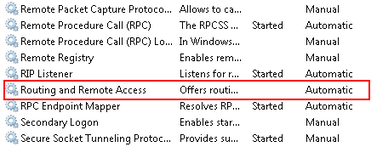
Ausführendo Windows. - Abrir o menu de contexto do serviço
Routing und Remote Accesse acessar as propriedades do serviço. - Definir o tipo de inicialização para "Manual".
- Iniciar o roteamento de IP através do menu de contexto.
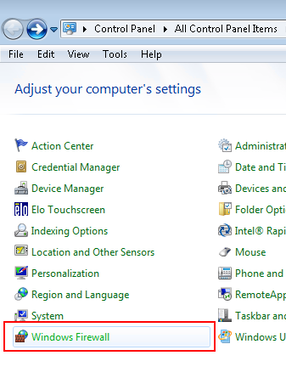
- Para poder transferir os dados do MOVISUITE®, é necessário ativar as portas firewall
48898 Protokoll TCP incominge48899 Protokoll UDP incomingno PC de engenharia. Para isso, abrir as configurações do firewall através do Painel de Controle do Windows. - Iniciar a ferramenta de engenharia do Automation Studio e criar um novo projeto do Automation Studio.
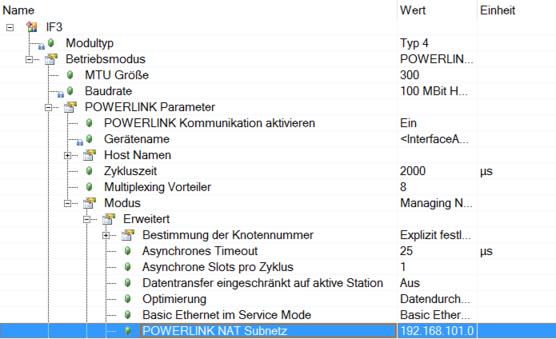
- Abrir a configuração da interface na aba "Physical View" (Visualização física) no menu de contexto da interface POWERLINK "PLK".
- Na entrada "Subrede NAT POWERLINK", o endereço IP da interface POWERLINK é definido como 192.168.101.0 por padrão.
- Os endereços IP de um participante POWERLINK são compostos pelo endereço de rede da interface POWERLINK (aqui os 3 primeiros blocos de endereço) e o número do nó. Por exemplo, o terceiro participante tem o seguinte endereço IP:

| Endereço |
|---|---|
Endereço IP da interface POWERLINK | 192.168.101.0 |
Número do nó do participante POWERLINK | 3 |
Endereço IP do participante POWERLINK | 192.168.101.3 |
- Definir uma rota para que o PC de engenharia possa acessar a área de endereço do mestre POWERLINK. Para isso, abrir o prompt de entrada do Windows do PC de engenharia com direitos de administrador e digitar o seguinte comando:
route addEndereço IP da interface POWERLINKmaskEndereço IP da máscara de subrede do mestre POWERLINK - Neste exemplo, os seguintes endereços são atribuídos:

| Endereço |
|---|---|
Endereço IP da interface POWERLINK | 192.168.101.0 |
Máscara de subrede | 255.255.255.0 |
Endereço IP do mestre POWERLINK | 10.0.0.2 |
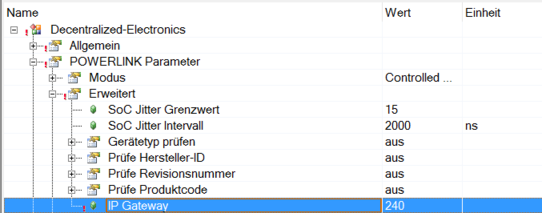
- O número do nó do mestre POWERLINK é 240 por padrão. Inserir o número do nó do mestre na configuração da interface POWERLINK para que o conversor possa enviar telegramas ao mestre POWERLINK.
- Para que o PC de engenharia possa se comunicar com o mestre POWERLINK, as interfaces de rede do PC de engenharia e do mestre POWERLINK devem estar na mesma área de rede. Observar que o endereço de rede (aqui os primeiros 3 blocos de endereço) deve ser igual para todos os participantes da rede e o endereço do participante (aqui último bloco de endereços) dos participantes da rede deve ser diferente um do outro. Configurar a interface do PC de engenharia de acordo.
- Neste exemplo, os seguintes endereços são atribuídos:
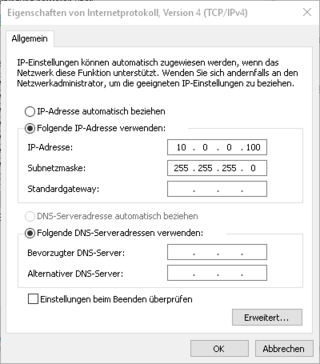
| Endereço |
|---|---|
Endereço IP do mestre POWERLINK | 10.0.0.2 |
Máscara de subrede | 255.255.255.0 |
Endereço IP do PC de engenharia | 100.0.0.100 |
- Iniciar o MOVISUITE® e criar um novo projeto a partir de uma varredura de rede.
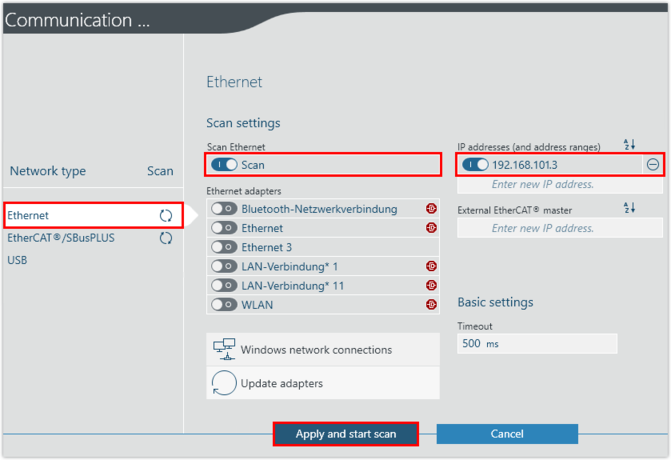
- Selecionar o tipo de rede (Ethernet) e inserir o endereço IP do conversor. Executar a verificação de rede.