Caso especial maestro POWERLINK de la empresa B&R Industrial Automation GmbH: Conexión a través de pasarela de buzón
La conexión del PC de ingeniería se explica con mayor detalle en base a un ejemplo. En el ejemplo se utiliza el control de nivel superior X20CP1585 de la empresa B&R Industrial Automation GmbH. Para la configuración y la puesta en marcha de las unidades se utilizan el software de ingeniería MOVISUITE® y la herramienta Automation Studio.
Proceda como se indica a continuación:
- Usted tiene derechos de administrador en el PC de ingeniería.
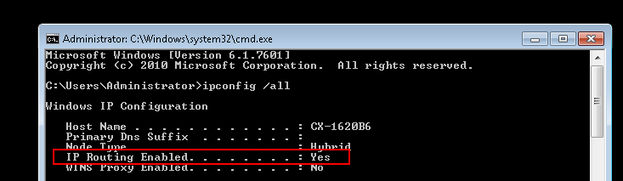
- Abra la línea de comandos de Windows del PC de ingeniería con derechos de administrador y compruebe mediante el comando
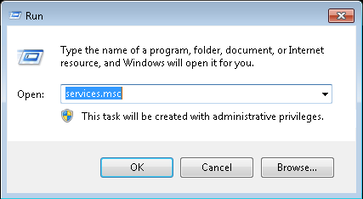
ipconfig/allsi está activado o desactivado el enrutado IP (ajuste por defecto). - Para activar el enrutado IP, abra con la función de Windows
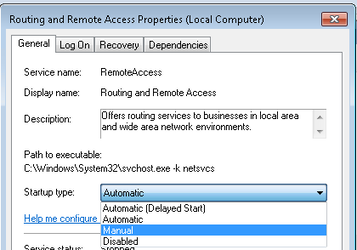
runlos servicios "services.msc". - Abra con el botón derecho del ratón el menú contextual
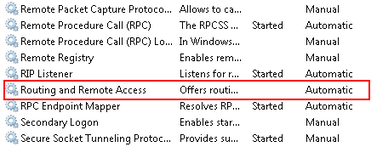
Routing und Remote Accessy llame las propiedades del servicio. - Ajuste el tipo de inicio a "Manual".
- Inicie mediante el menú contextual el enrutado IP.
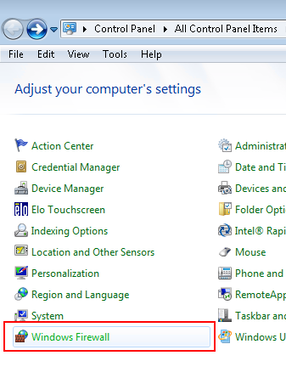
- Para poder transmitir los datos MOVISUITE® tiene que habilitar en el PC de ingeniería los puertos del firewall
48898 Protokoll TCP incomingy48899 Protokoll UDP incoming. Abra para este fin a través del control del sistema de Windows los ajustes del firewall. - Inicie la herramienta de ingeniería Automation Studio y cree un proyecto Automation Studio nuevo.
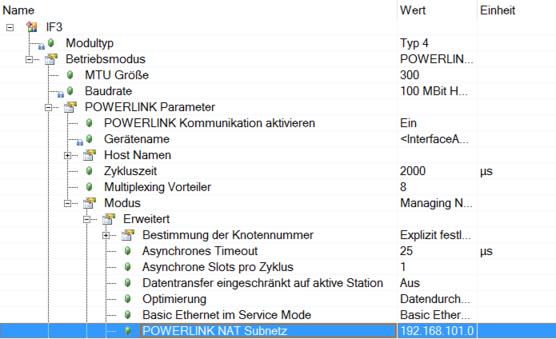
- Abra en la pestaña "Physical View" en el menú contextual de la interfaz POWERLINK "PLK" la configuración de la interfaz.
- En la entrada "POWERLINK NAT Subred" está ajustada por defecto la dirección IP de la interfaz POWERLINK al valor 192.168.101.0.
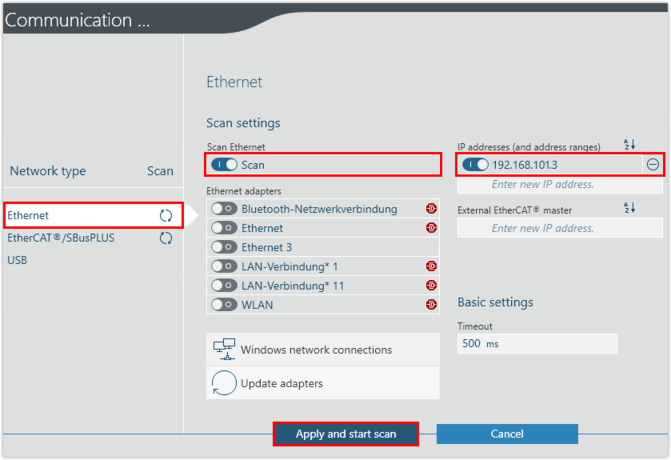
- La dirección IP de un participante POWERLINK se compone de la dirección de red de la interfaz POWERLINK (aquí 3 primeros bloques de dirección) y el número de nodo. El tercer participante tiene, por ejemplo, la dirección IP:

| Dirección |
|---|---|
Dirección IP de la interfaz POWERLINK | 192.168.101.0 |
Número de nodo del participante POWERLINK | 3 |
Dirección IP del participante POWERLINK | 192.168.101.3 |
- Active una ruta para que el PC de ingeniería pueda acceder al rango de direcciones del maestro POWERLINK. Abra para este fin la línea de comandos de Windows del PC de ingeniería con derechos de administrador e introduzca el siguiente comando:
route addDirección IP de la interfaz POWERLINKmaskMáscara de subred dirección IP del maestro POWERLINK - En este ejemplo están asignadas las siguientes direcciones:

| Dirección |
|---|---|
Dirección IP de la interfaz POWERLINK | 192.168.101.0 |
Máscara de subred | 255.255.255.0 |
Dirección IP del maestro POWERLINK | 10.0.0.2 |
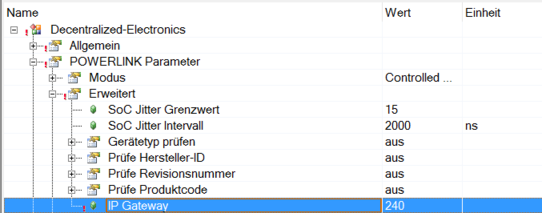
- El número de nodo por defecto del maestro POWERLINK es 240. Para que el variador pueda enviar telegramas al maestro POWERLINK, introduzca el número de nodo del maestro en la configuración de la interfaz POWERLINK.
- Para que el PC de ingeniería pueda comunicar con el maestro POWERLINK, las interfaces de red del PC de ingeniería y del maestro la interfaz de ingeniería del maestro POWERLINK deben encontrarse en la misma área de red. Tenga en cuenta que la dirección de red (aquí los primeros 3 bloques de dirección) debe ser igual para todas las unidades de la red y la dirección de la unidad (aquí el último bloque de dirección) debe ser diferente para las unidades de la red. Configure correspondientemente la interfaz del PC de ingeniería.
- En este ejemplo están asignadas las siguientes direcciones:
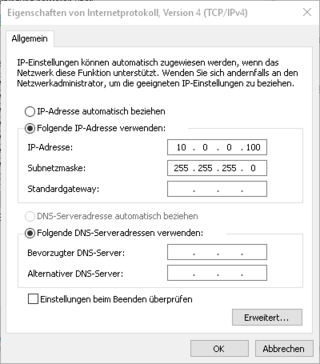
| Dirección |
|---|---|
Dirección IP del maestro POWERLINK | 10.0.0.2 |
Máscara de subred | 255.255.255.0 |
Dirección IP del PC de ingeniería | 100.0.0.100 |
- Inicie MOVISUITE® y cree un proyecto nuevo de un escaneo de red.
- Seleccione el tipo de red (Ethernet) e introduzca la dirección IP del variador. Ejecute el escaneo de red.