Transfert et lancement du projet de visualisation
REMARQUE

Pour que Visualization soit disponible automatiquement dès le démarrage du système sur la partie Windows du MOVI-C® CONTROLLER, il est recommandé de configurer un démarrage automatique. Pour plus d'informations à ce sujet, consulter le chapitre Configuration du démarrage automatique.
Pour démarrer un projet de visualisation, le transférer sur la partie Windows du MOVI-C® CONTROLLER. Pour cela, lancer le programme Visualization installé sur la partie Windows du MOVI-C® CONTROLLER (voir l'affichage de l'état dans la configuration de Visualization).
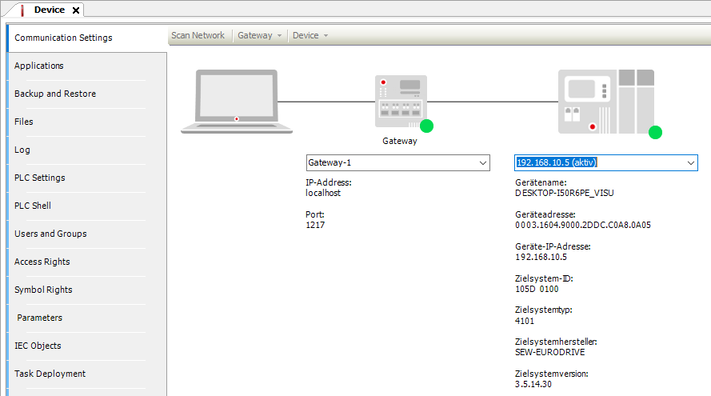

Procéder comme suit.
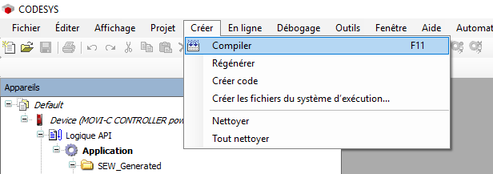
- Ouvrir le menu [Créer] et cliquer sur [Compiler]. En option, il est également possible de lancer la compilation via la touche <F11>.
- Le résultat de la compilation s'affiche.
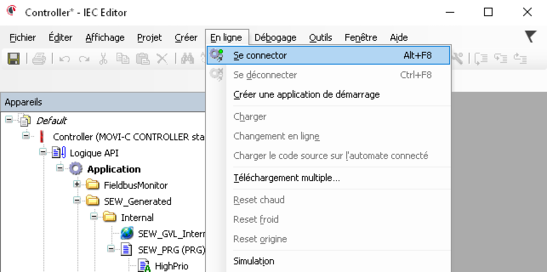
- Ouvrir le menu [En ligne], puis cliquer sur [Se connecter]. En option, il est également possible de se connecter via les touches <Alt> + <F8>.
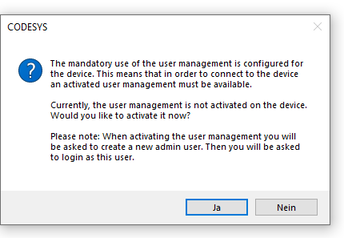
- Une fenêtre s'affiche, demandant si la gestion des utilisateurs des appareils doit être activée.
- Confirmer la fenêtre en cliquant sur [oui].
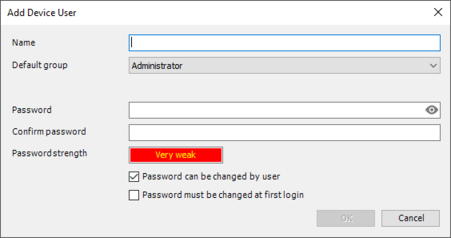
- La fenêtre "Ajouter un utilisateur d'appareil" s'affiche.
- Créer un utilisateur d'appareil pour pouvoir éditer la gestion d'utilisateur en tant que cet utilisateur. Dans ce cas, seul le groupe Administrateur est disponible. Définir le "Nom" et le "Mot de passe" de l'utilisateur. Le niveau de sécurité du mot de passe s'affiche. Tenir également compte des options paramétrées concernant la modification d'un mot de passe. Par défaut, le mot de passe de l'utilisateur peut être modifié à tout moment.
- Valider par [OK].
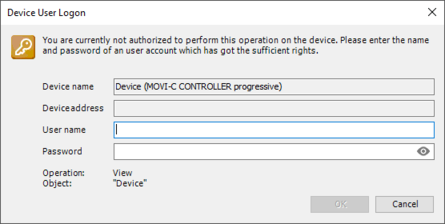
- La fenêtre "Ouverture de session d'utilisateur sur l'appareil" s'affiche.
- Saisir les données de connexion de l'utilisateur tout juste créé et confirmer la saisie par [OK].
- L'utilisateur créé est connecté. Le nom d'utilisateur s'affiche dans la barre des tâches.
- L'éditeur CEI établit la connexion avec Visualization.
- Une fenêtre, demandant si le programme doit être téléchargé, s'affiche.
- Confirmer par [oui].
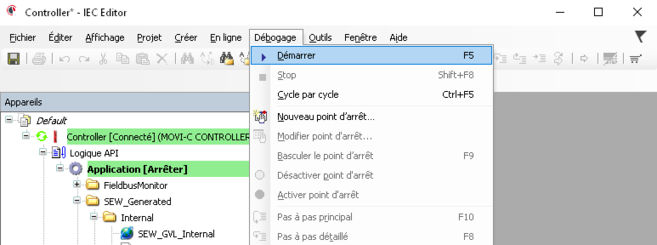
- Ouvrir le menu [Débogage] et cliquer sur [Démarrer]. En option, il est également possible de lancer l'éditeur CEI via la touche <F5>.
- La connexion entre l'éditeur CEI et Visualization est établie.
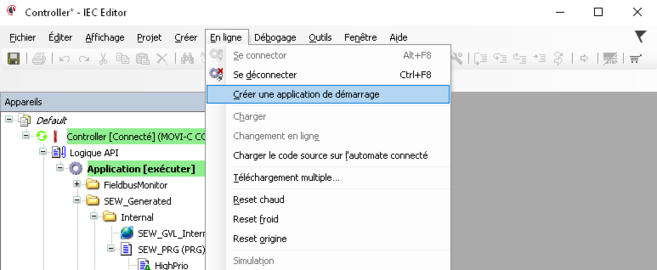
- Ouvrir le menu [En ligne], puis cliquer sur [Créer une application de démarrage].
- L'application de démarrage est enregistrée dans la partie Windows du MOVI-C® CONTROLLER.
- Après le démarrage de la partie Windows du MOVI-C® CONTROLLER, l'application de démarrage sans défaut est toujours commutée dans l'état "Run".
REMARQUE
Si un défaut s'affiche, effectuer un double-clic sur le message correspondant afin de naviguer vers le défaut. Éliminer les défauts et compiler à nouveau le projet.
REMARQUE
Pour se connecter à l'appareil, la gestion des utilisateurs doit impérativement être configurée à partir de MOVISUITE® V2.30 - CODESYS V3.5.17. Lors de la première connexion à l'appareil, un message correspondant s'affiche dans l'éditeur CEI.
REMARQUE
Les noms d'utilisateurs créés et le mot de passe correspondant sont impérativement requis pour toutes les autres tâches avec l'appareil. Veiller à ne pas oublier ces données utilisateur. Pour plus d'informations concernant la gestion des utilisateurs, consulter le chapitre Autres instructions.
REMARQUE
Afin que le projet de visualisation redémarre automatiquement après une mise hors puis remise sous tension de la partie Windows du MOVI-C® CONTROLLER, créer une application de démarrage.
REMARQUE
