Visualisierungsprojekt übertragen und starten
HINWEIS

Damit beim Systemstart die Visualization auf dem Windows-Teil des MOVI-C® CONTROLLER automatisch verfügbar ist, wird empfohlen einen Autostart einzurichten. Weitere Informationen dazu finden Sie im Kapitel Autostart einrichten.
Um das Visualisierungsprojekt zu starten, muss es zunächst auf den Windows-Teil des MOVI-C® CONTROLLER übertragen werden. Voraussetzung dafür ist, dass die auf dem Windows-Teil des MOVI-C® CONTROLLER installierte Visualization gestartet ist (siehe grüne Statusanzeige in der Konfiguration der Visualization).
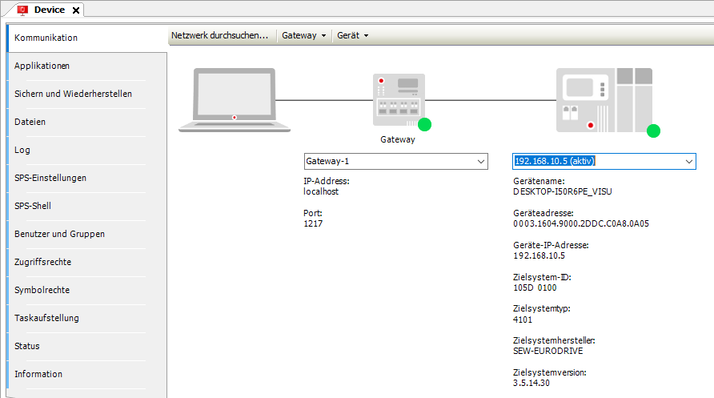

Gehen Sie wie folgt vor:
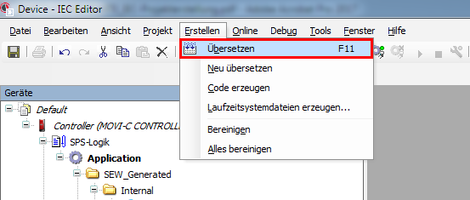
- Öffnen Sie das Menü [Erstellen] und klicken Sie auf den Menüeintrag [Übersetzen]. Optional können Sie das Übersetzen auch über die Taste <F11> starten.
- Das Ergebnis der Übersetzung wird angezeigt.
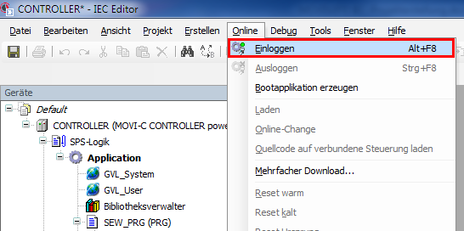
- Öffnen Sie das Menü [Online] und klicken Sie auf den Menüeintrag [Einloggen]. Optional können Sie das Einloggen auch über die Tasten <Alt> + <F8> starten.
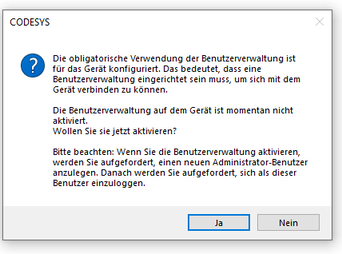
- Ein Dialogfenster mit einer Abfrage, ob die Gerätebenutzerverwaltung aktiviert werden soll, wird angezeigt.
- Bestätigen Sie den Dialog mit [Ja].
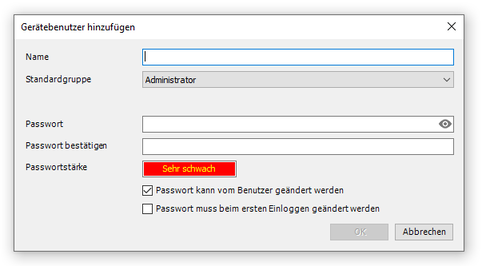
- Der Dialog "Gerätebenutzer hinzufügen" wird angezeigt.
- Legen Sie einen Gerätebenutzer an, um als dieser Benutzer die Benutzerverwaltung bearbeiten zu können. In diesem Fall steht nur die Gruppe Administrator zur Verfügung. Definieren Sie für den Benutzer "Name" und "Passwort". Die Passwortstärke wird angezeigt. Beachten Sie auch die eingestellten Optionen bezüglich einer Passwortänderung. Standardmäßig kann das Passwort vom Benutzer zu einer beliebigen Zeit geändert werden.
- Bestätigen Sie Ihre Auswahl mit [OK].
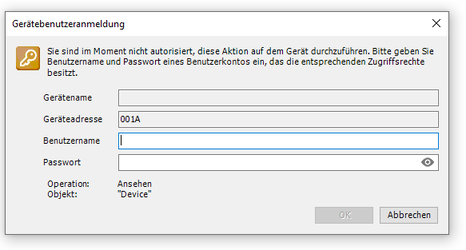
- Das Dialogfenster "Gerätebenutzeranmeldung" wird angezeigt.
- Geben Sie die Anmeldedaten des gerade angelegten Benutzers ein und bestätigen Sie Ihre Eingabe mit [OK].
- Der angelegte Benutzer ist eingeloggt. Der Benutzername wird in der Taskleiste angezeigt.
- Der IEC-Editor führt das Einloggen auf den MOVI-C® CONTROLLER durch.
- Ein Dialogfenster mit einer Abfrage, ob das Programm heruntergeladen werden soll, wird angezeigt.
- Bestätigen Sie die Abfrage mit [Ja].
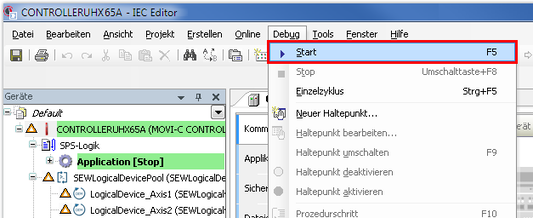
- Öffnen Sie das Menü [Debug] und klicken Sie auf den Menüeintrag [Start]. Optional können Sie das IEC-Programm auch über die Taste <F5> starten.
- Das IEC-Programm auf dem MOVI-C® CONTROLLER wird gestartet.
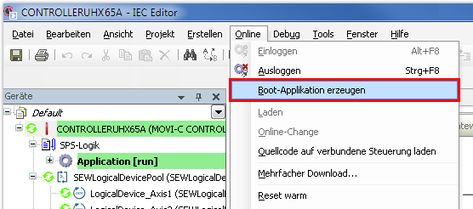
- Öffnen Sie das Menü [Online] und klicken Sie auf den Menüeintrag [Boot-Applikation erzeugen].
- Die Boot-Applikation wird auf dem MOVI-C® CONTROLLER gespeichert.
- Die fehlerfreie Boot-Applikation wird nach dem Start des MOVI-C® CONTROLLER in den Zustand "Run" geschaltet.
HINWEIS
Wird ein Fehler angezeigt, doppelklicken Sie auf die entsprechende Meldung um zum Fehler zu navigieren. Beseitigen Sie die Fehler und übersetzen Sie das Projekt erneut.
HINWEIS
Um sich mit dem Gerät zu verbinden, muss ab MOVISUITE® V2.30 - CODESYS V3.5.17 zwingend eine Benutzerverwaltung eingerichtet sein. Beim erstmaligen Einloggen auf dem Gerät wird im IEC-Editor eine entsprechende Meldung angezeigt.
HINWEIS
Den angelegten Benutzernamen und das dazugehörige Passwort benötigen Sie zwingend für alle weiteren Arbeiten mit dem Gerät. Stellen Sie daher sicher, diese Benutzerdaten nicht zu vergessen. Weitere Informationen zur Benutzerverwaltung finden Sie im Kapitel Weiterführende Anleitungen.
HINWEIS
Damit nach dem Aus- und Einschalten des MOVI-C® CONTROLLER das Visualisierungsprojekts automatisch wieder anläuft, muss eine Boot-Applikation erzeugt werden.
HINWEIS
