Ajout d'appareils dans MOVISUITE®
REMARQUE

Les informations détaillées concernant l'utilisation du logiciel d'ingénierie MOVISUITE® figurent dans la documentation correspondante.
REMARQUE
L'ajout d'un appareil dans MOVISUITE® est expliqué avec un contrôleur pour installation en armoire de commande.
Procéder comme suit.
- La liaison entre le PC d'ingénierie et le MOVI‑C® FIELD CONTROLLER via l'interface d'ingénierie (X4224) est établie.
- Les deux appareils sont raccordés dans le même réseau local et les paramètres d'adresse IP du PC d'ingénierie sont réglés sur le réseau local.
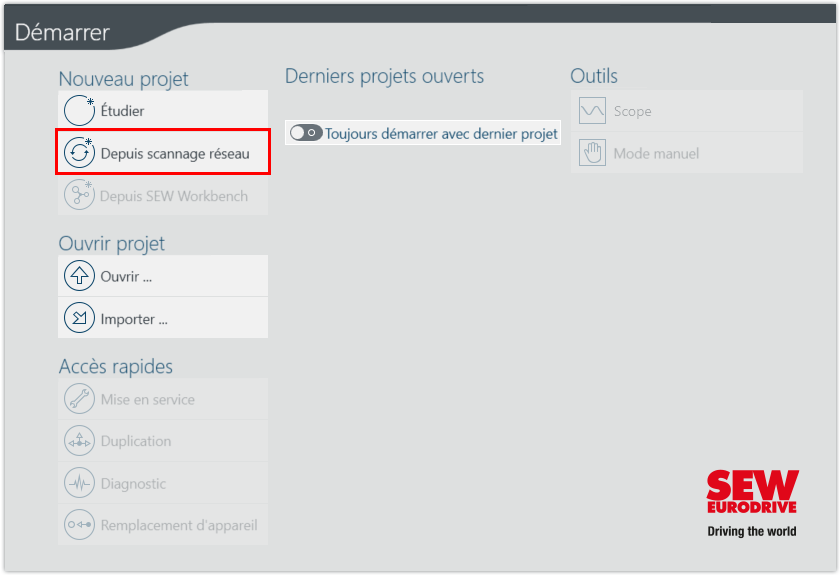
- Démarrer le logiciel d'ingénierie MOVISUITE®.
- Créer un nouveau projet MOVISUITE® depuis une scrutation réseau.
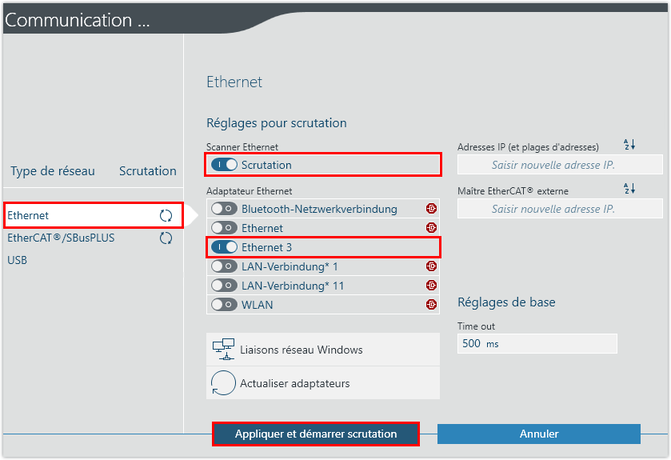
- Sélectionner le type de réseau (Ethernet) et activer l'adaptateur configuré (liaison au réseau local). Appliquer les réglages et effectuer la scrutation réseau.
- Reprendre les appareils scannés dans MOVISUITE®.
- Le cas échéant, charger les données appareil dans le projet MOVISUITE®. Confirmer le message concernant le transfert correct des caractéristiques appareil.
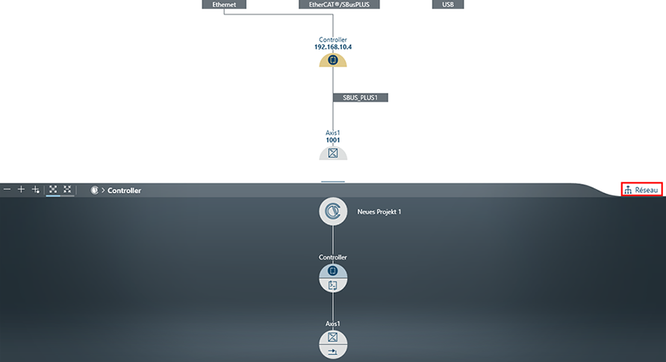
- Les appareils s'affichent dans l'une des vues MOVISUITE®. REMARQUE : l'affichage dépend de la vue qui était ouverte lors de la dernière fermeture du logiciel MOVISUITE®.
- La vue combinée projet et réseau affiche tous les appareils raccordés qui ont été détectés lors de la scrutation réseau.
- L'arborescence montre une vue globale du projet.
- Pour passer d'une fenêtre MOVISUITE® à une autre, cliquer sur l'onglet "Réseau".
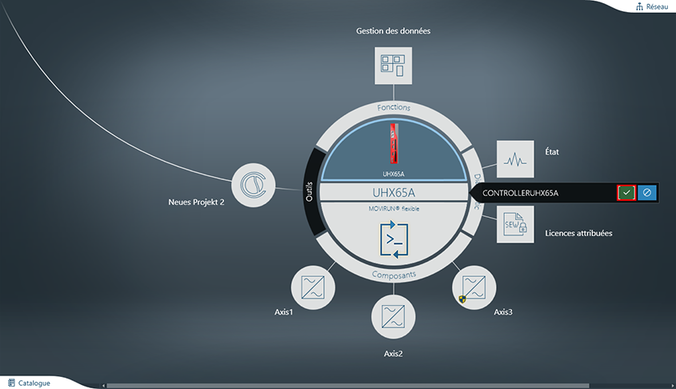
- Attribuer un nom à l'appareil. L'appareil s'affiche sous ce nom dans le projet MOVISUITE®.
- Dans cet exemple, l'appareil porte le nom d'appareil : CONTROLLER UHX45A
- Enregistrer le projet MOVISUITE®.