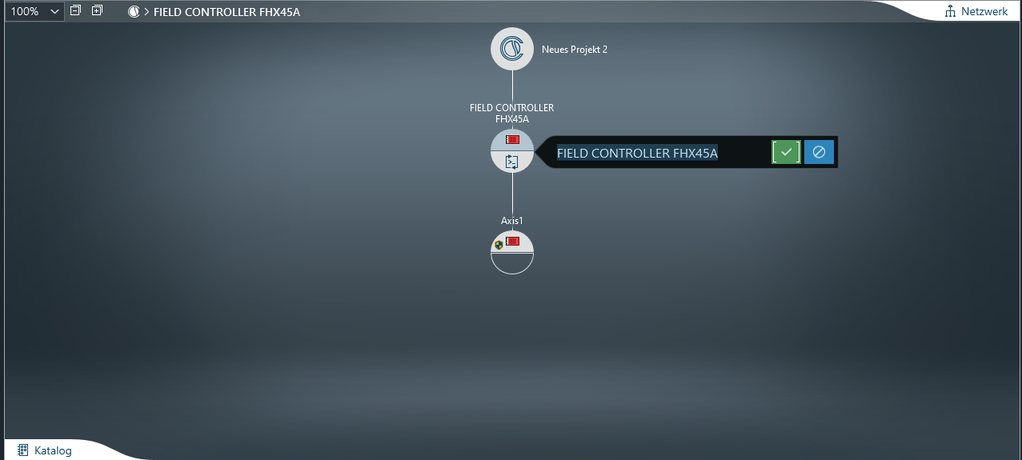
Geräte in MOVISUITE® einfügen
HINWEIS

Detailliertere Informationen zur Bedienung der Engineering-Software MOVISUITE® finden Sie in der dazugehörigen Dokumentation.
HINWEIS
Das Einfügen des Geräts in MOVISUITE® wird exemplarisch am Beispiel eines Schaltschrankcontrollers gezeigt.
Gehen Sie folgendermaßen vor:
- Die Verbindung zwischen dem Engineering‑PC und MOVI-C® FIELD CONTROLLER über die Engineering-Schnittstelle (X4224) ist hergestellt.
- Die beiden Geräte sind im selben lokalen Netzwerk angeschlossen und die IP‑Adressparameter des Engineering‑PCs sind auf das lokale Netz eingestellt.
- Starten Sie die Engineering-Software MOVISUITE®.
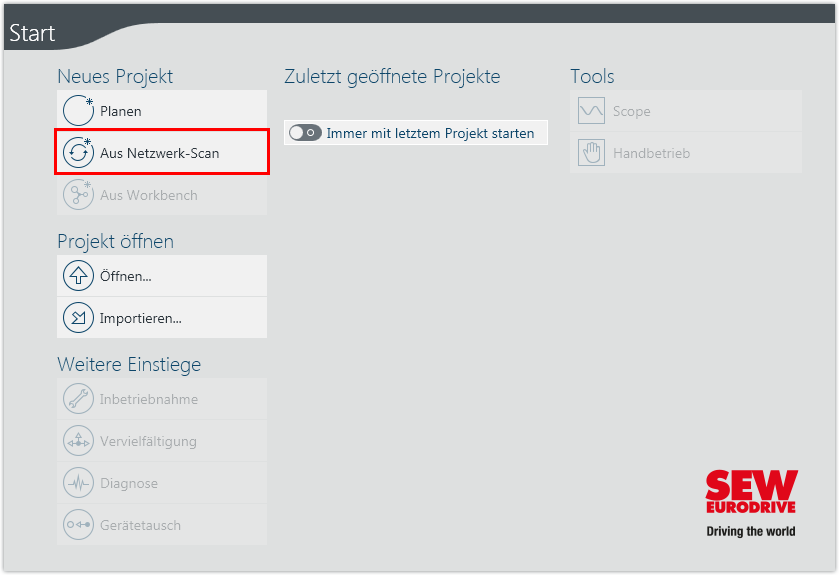
- Erstellen Sie ein neues MOVISUITE®-Projekt aus einem Netzwerk-Scan.
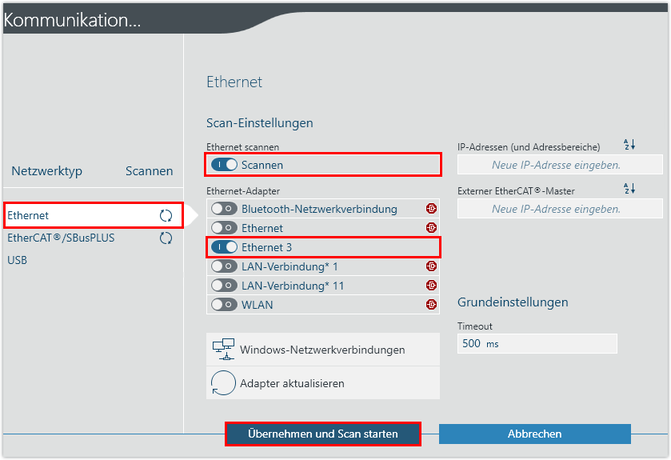
- Wählen Sie den Netzwerktyp (Ethernet) und aktivieren Sie den konfigurierten Adapter (LAN-Verbindung). Übernehmen Sie die Einstellungen und führen Sie den Netzwerk-Scan durch.
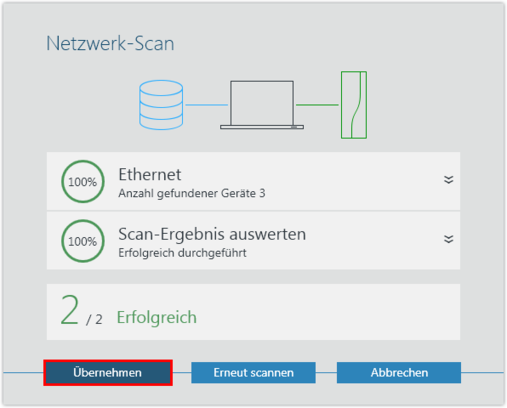
- Übernehmen Sie die gescannten Geräte in MOVISUITE®.
- Bei Bedarf laden Sie die Gerätedaten in das MOVISUITE®‑Projekt. Bestätigen Sie die Meldung über die erfolgreiche Übernahme der Gerätedaten.
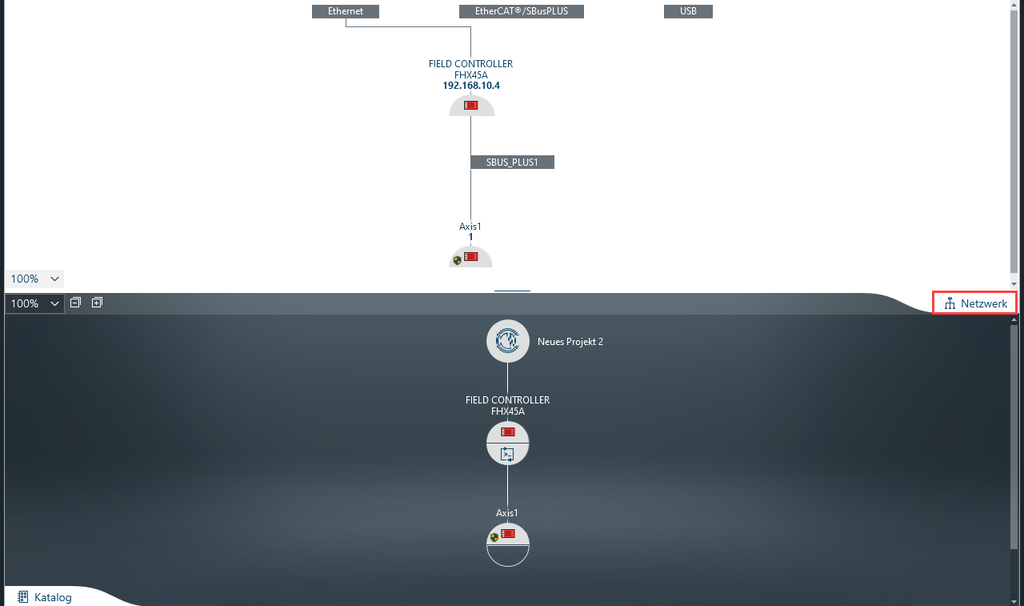
- Die Geräte werden in einer der MOVISUITE®‑Sichten angezeigt. HINWEIS: Die Anzeige ist abhängig davon, in welcher Sicht Sie MOVISUITE® zuletzt geschlossen haben.
- Die kombinierte Netzwerk- und Funktionssicht zeigt alle angeschlossenen Geräte, die bei dem Netzwerk-Scan erfasst wurden.
- Die Baumansicht zeigt eine Übersicht über das gesamte Projekt.
- Um zwischen den Sichten von MOVISUITE® zu wechseln, klicken Sie auf die Lasche "Netzwerk".
- Vergeben Sie dem Gerät einen Namen. Unter diesem Namen wird das Gerät im MOVISUITE®-Projekt angezeigt.
- In diesem Beispiel erhält das Gerät den Gerätenamen: CONTROLLER UHX45A
- Speichern Sie das MOVISUITE®‑Projekt.