Avec les droits d'utilisateur (activation de licence via l'identifiant SMID)
REMARQUE

Après la configuration du démarrage automatique, arrêter correctement le système d'exploitation Windows. Les réglages risquent d'être perdus en coupant l'alimentation en tension durant le fonctionnement.
REMARQUE
Le démarrage automatique d'une application Windows avec interface utilisateur graphique après le démarrage du système n'est effectif ou visible que lorsque l'utilisateur est connecté et actif dans Windows. Cela concerne également l'exécution de Visualization et donc l'affichage sur un moniteur lié au MOVI-C® CONTROLLER. Une description permettant de configurer une connexion utilisateur automatique dans Windows se trouve au chapitre Configuration de la connexion automatique de l'utilisateur.
Une application qui requiert des autorisations plus importantes pour l'exécution doit être exécutée par sa propre tâche pour permettre le démarrage automatique. Pour créer de telles tâches, Windows propose l'outil "Task Scheduler".
Pour configurer le démarrage automatique, procéder de la manière suivante.
- Le programme Visualization possède des droits d'administrateur. Voir chapitre Attribution des droits d'administrateur.
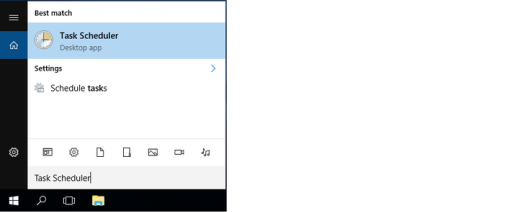
- Dans la partie Windows du MOVI-C® CONTROLLER, ouvrir le menu de démarrage et saisir "Task Scheduler".
- Ouvrir l'application de bureau "Task Scheduler".
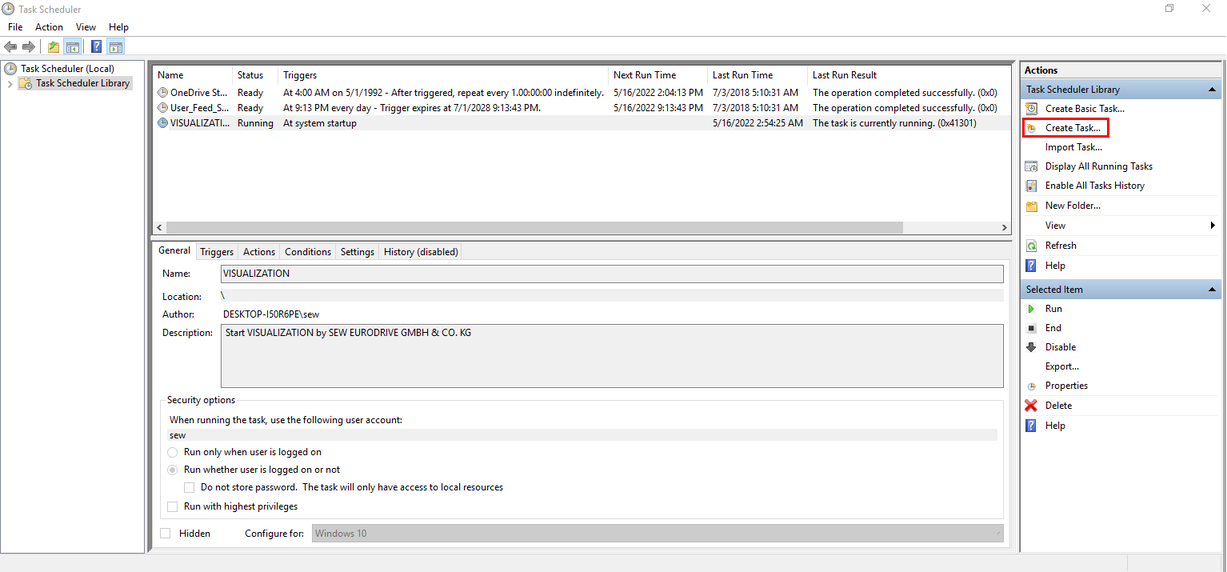
- Pour créer une nouvelle tâche, cliquer sur "Create Task" du côté droit de la page d'accueil du "Task Scheduler".
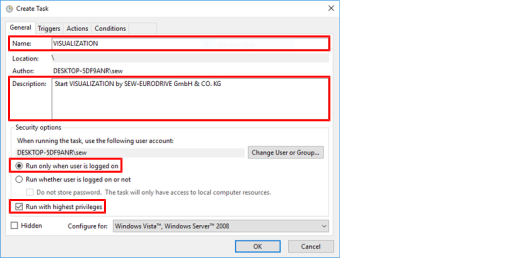
- Dans l'onglet "General", saisir un nom et, en option, une description de la tâche.
- Dans la zone "Security options", sélectionner l'option "Run only when user is logged on" et activer le champ de contrôle "Run with highest privileges".
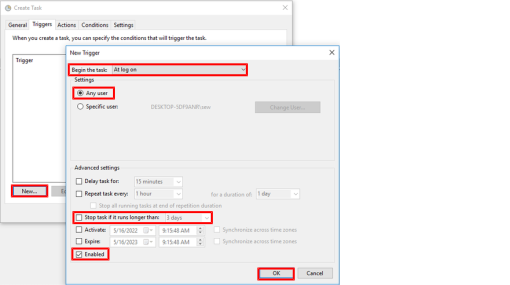
- Passer à l'onglet "Triggers" et cliquer sur le bouton [New...].
- La fenêtre "New Trigger" s'affiche.
- Dans le champ "Begin the task", sélectionner l'option "At logon" puis, dans la zone "Settings", l'option "Any user".
- Dans la zone "Advanced Settings", désactiver la case "Stop task if it runs longer than" pour exécuter Visualization en continu.
- Dans la zone "Advanced Settings", cocher la case "Enabled".
- Confirmer avec [OK].
- Le déclenchement configuré est ajouté et activé pour la tâche.
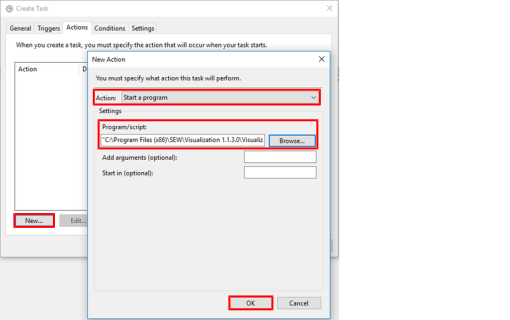
- Passer à l'onglet "Actions" et cliquer sur le bouton [New...].
- La fenêtre "New action" s'affiche.
- Dans le champ "Action", sélectionner l'option "Start a program".
- Dans la zone "Settings", dans le champ "Program/script", indiquer l'emplacement de sauvegarde de l'application Visualization (ici :
C:\Program Files (x86)\SEW\MOVIKIT Visualization 1.3.9.0\MOVIKIT Visualization.exe). - Confirmer avec [OK].
- L'action configurée est ajoutée et activée pour la tâche.
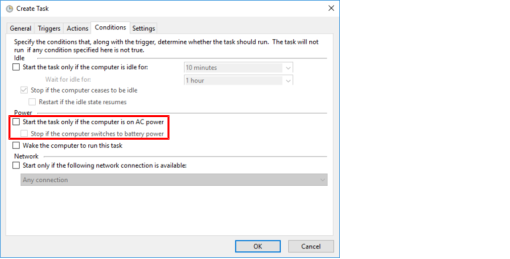
- Passer à l'onglet "Conditions".
- Dans la zone "Power", décocher les cases "Start the task only if the computer is on AC power" et "Stop if the computer switches to battery power".
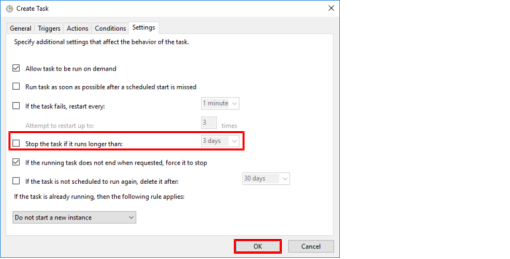
- Passer à l'onglet "Settings".
- Décocher la case "Stop the task if it runs longer than" pour exécuter Visualization en continu.
- Confirmer avec [OK].
- Comme Visualization doit être exécuté avec des droits d'administrateur, une demande du mot de passe utilisateur s'affiche.
- Enregistrer le mot de passe utilisateur (ici : sewsewsew).

- Le démarrage automatique est configuré pour Visualization. À chaque démarrage de Windows, l'application s'ouvre automatiquement par une tâche spécifique sur le MOVI-C® CONTROLLER.
