Mit Administrator-Rechten (SMID-Lizenzierung)
HINWEIS

Fahren Sie das Windows-Betriebssystem nach dem Einrichten des Autostart ordnungsgemäß herunter. Durch das Trennen der Spannungsversorgung im laufenden Betrieb können die Einstellungen verloren gehen.
HINWEIS
Der Autostart einer Windows-Anwendung mit grafischer Benutzeroberfläche nach dem Systemstart wird erst mit aktiv eingeloggtem Benutzer in Windows wirksam bzw. sichtbar. Dies betrifft auch das Ausführen der Visualization und damit das Anzeigen auf einem mit dem MOVI-C® CONTROLLER verbundenen Monitor. Eine Anleitung zum Konfigurieren einer automatischen Benutzeranmeldung in Windows finden Sie im Kapitel Automatische Benutzeranmeldung konfigurieren.
Einer Anwendung, die zur Ausführung höhere Privilegien erfordert, muss zur Realisierung des Autostarts ein eigener Task zugewiesen werden. Für das Anlegen solcher Tasks bietet Windows das Tool "Task Scheduler" ("Aufgabenplanung").
Gehen Sie zum Einrichten des Autostarts wie folgt vor:
- Die Visualization besitzt Administratoren-Rechte. Siehe Kapitel Administrator-Rechte zuweisen.
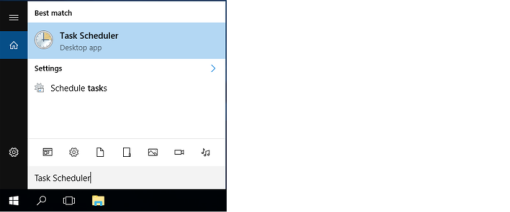
- Öffnen Sie auf dem Windows-Teil des MOVI-C® CONTROLLER das Startmenü und geben Sie "Task Scheduler" ein.
- Öffnen Sie die Desktop-App "Task Scheduler".
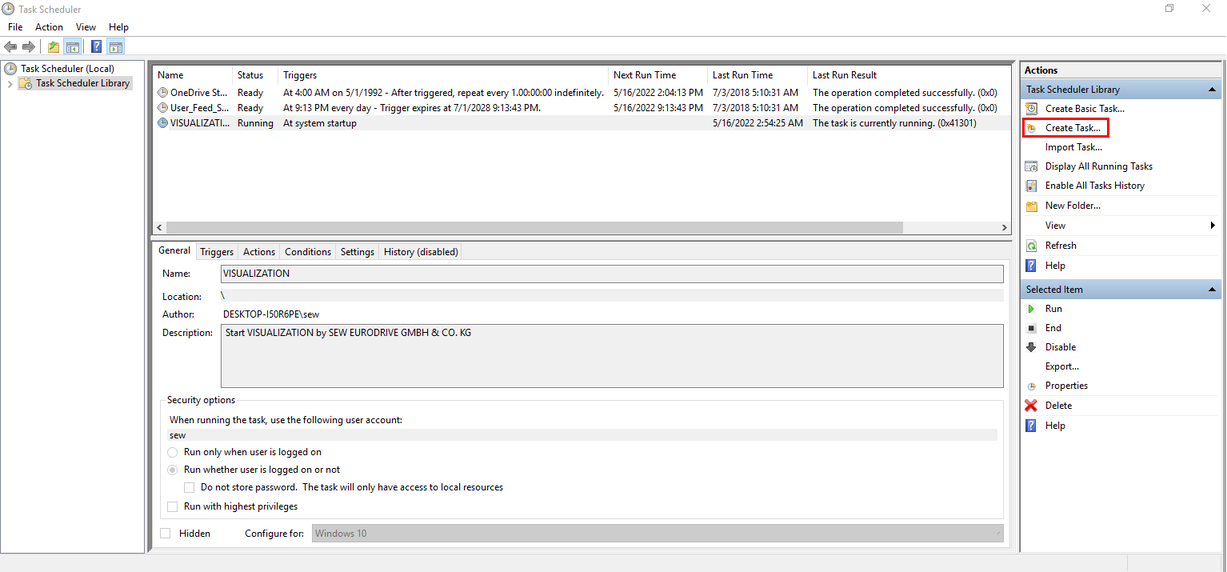
- Klicken Sie zum Anlegen eines neuen Tasks auf der rechten Seite der Startseite des "Task Scheduler" auf "Create Task...".
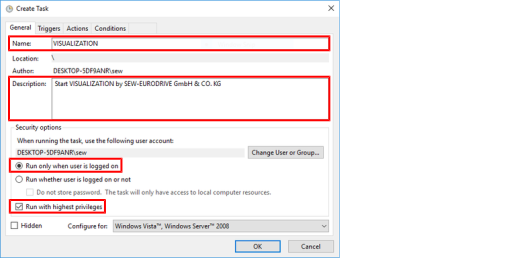
- Geben Sie im Register "General" einen Namen und optional eine Beschreibung für die Task ein.
- Wählen Sie im Bereich "Security Options" die Option "Run only when user is logged on" und aktivieren Sie das Kontrollfeld "Run with highest privileges".
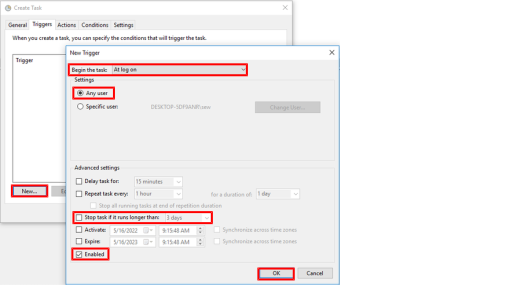
- Springen Sie zum Register "Trigger" und klicken Sie auf die Schaltfläche [New...].
- Das Dialogfenster "New Trigger" wird angezeigt.
- Wählen Sie im Feld "Begin the task" die Option "At logon" und anschließend im Bereich "Settings" die Option "Any User".
- Deaktivieren Sie im Bereich "Advanced Settings" das Kontrollfeld "Stop task if it runs longer than", um die Visualisierung dauerhaft auszuführen.
- Aktivieren Sie im Bereich "Advanced Settings" das Kontrollfeld "Enabled".
- Bestätigen Sie Ihre Eingabe mit [OK].
- Der konfigurierte Trigger wird hinzugefügt und ist für die Task aktiviert.
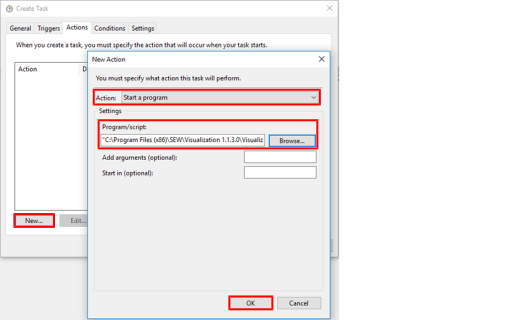
- Springen Sie zum Register "Actions" und klicken Sie auf die Schaltfläche [New...].
- Das Dialogfenster "New Action" wird angezeigt.
- Wählen Sie im Feld "Action" die Option "Start a program".
- Geben Sie im Bereich "Settings" im Feld "Program/script" den Speicherort der Visualization-Applikation an (hier:
C:\Program Files (x86)\SEW\MOVIKIT Visualization 1.3.9.0\MOVIKIT Visualization.exe). - Bestätigen Sie Ihre Eingabe mit [OK].
- Die konfigurierte Aktion wird hinzugefügt und ist für die Task aktiviert.
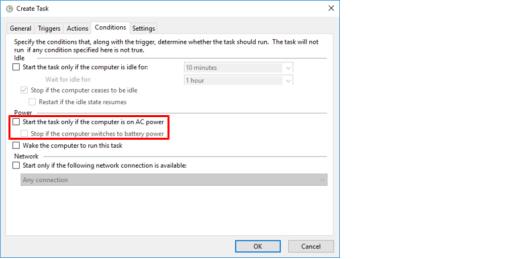
- Springen Sie zum Register "Conditions".
- Deaktivieren Sie im Bereich "Power" die Kontrollfelder "Start the task only if the computer is on AC power" und "Stop if the computer switches to battery power".
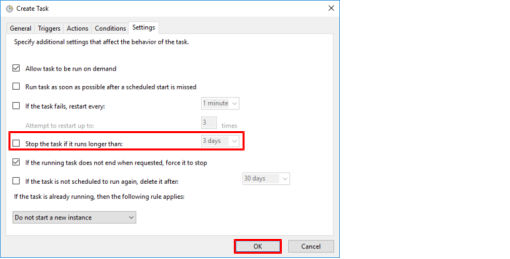
- Springen Sie zum Register "Settings".
- Deaktivieren Sie das Kontrollfeld "Stop the task if it runs longer than", um die Visualisierung dauerhaft auszuführen.
- Bestätigen Sie ihre Eingaben mit [OK].
- Da die Visualization mit Administrator-Rechten ausgeführt werden muss, wird eine Abfrage des Benutzer-Kennworts angezeigt.
- Hinterlegen Sie das Benutzer-Kennwort (Hier: sewsewsew).

- Der Autostart für die Visualization ist eingerichtet. Die Anwendung wird bei jedem Start von Windows über einen eigenen Task auf dem MOVI-C® CONTROLLER automatisch gestartet.
