Automatische Benutzeranmeldung konfigurieren
HINWEIS

Weitere Informationen zu diesem Thema finden Sie in der Windows-Hilfe.
HINWEIS
Beim Einrichten der automatischen Benutzeranmeldung über das beschriebene Vorgehen, kann das verwendete Passwort über die Windows-Registrierung eingesehen werden. Wenn Sie dies aus Security-Gründen vermeiden möchten, verwenden Sie zum Einrichten der automatischen Benutzeranmeldung z. B. das Tool Microsoft SysInternals oder ein anderes von Ihrer IT empfohlenes Tool.
Der Autostart einer Windows-Anwendung mit grafischer Benutzeroberfläche nach dem Systemstart wird erst mit aktiv eingeloggtem Benutzer in Windows wirksam bzw. sichtbar. Zum Ausführen der Visualization und damit zum Anzeigen auf einem mit dem MOVI-C® CONTROLLER verbundenen Monitor, muss daher eine automatischen Benutzeranmeldung in Windows konfiguriert werden.
Gehen Sie wie folgt vor:
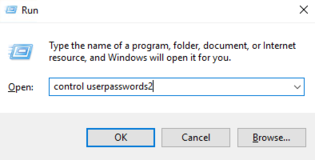
- Drücken Sie die Tastenkombination [Windows] + [R].
- Das Dialogfenster "Run" wird angezeigt.
- Geben Sie im Dialogfenster "Run" den Befehl
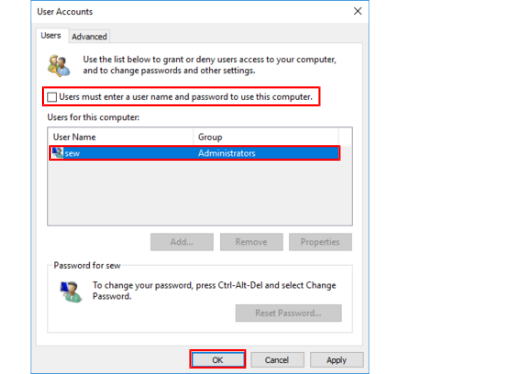
control userpasswords2ein und bestätigen Sie im [OK]. - Das Dialogfenster "User Accounts" wird angezeigt.
- Markieren Sie im Bereich "Users for this computer" Ihren Benutzer (hier: sew) und deaktivieren Sie das Kontrollfeld "Users must enter a user name and password to use this computer".
- Bestätigen Sie Ihre Eingabe mit [OK].
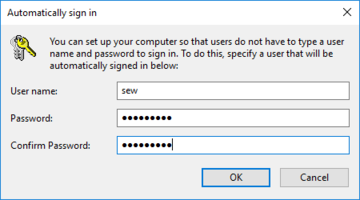
- Ein Dialogfenster zur Abfrage der Benutzerdaten wird angezeigt.
- Geben Sie Ihre Benutzerdaten ein (hier: Benutzer: sew, Passwort: sewsewsew) und bestätigen Sie Ihre Eingabe mit [OK].

- Die automatische Benutzeranmeldung in Windows ist konfiguriert und ab dem nächsten Neustart des Systems aktiv.
