Via l'accès au bureau à distance
Procéder comme suit pour installer Visualization sur la partie Windows du MOVI-C® CONTROLLER au moyen de l'accès au bureau à distance.
- L'accès au bureau à distance sur le MOVI-C® CONTROLLER est actif et le bureau du système d'exploitation Windows s'affiche sur le MOVI-C® CONTROLLER. Pour plus d'informations à ce sujet, consulter le chapitre Configuration de la liaison réseau.
- Copier le fichier d'installation de Visualization téléchargé sur le MOVI-C® CONTROLLER. Sélectionner un répertoire cible utilisateur sans limitation d'accès (
C:\Users\sew\Downloads\, p. ex.). - Démarrer l'installation en double-cliquant sur le fichier copié. Confirmer le cas échéant les autorisations d'administrateur demandées par [oui].
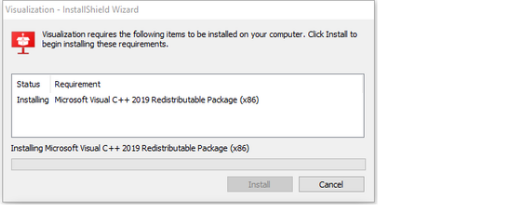
- Un contrôle pour l'installation du logiciel requis est effectué. Le logiciel manquant est installé automatiquement et un redémarrage de Windows peut éventuellement être nécessaire. Une fois ce redémarrage terminé, l'installation de Visualization se poursuit automatiquement.
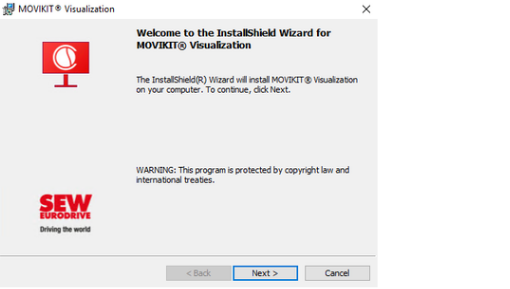
- La page d'accueil de l'assistant d'installation de Visualization s'affiche.
- Suivre l'assistant d'installation à travers les différentes étapes. SEW-EURODRIVE recommande de procéder à une installation complète du logiciel. L'installation démarre dès l'acceptation des conditions de la licence.
- Si la carte mémoire CFast OMW pour le MOVI-C® CONTROLLER a été commandée avec une licence Visualization, le système la reconnaît et l'utilise automatiquement. Pour plus d'informations à ce sujet, consulter le chapitre Activation de licence.


- Lorsque l'installation est terminée, fermer l'assistant d'installation. Le programme Visualization a été correctement installé et peut être utilisé.
