Über Remote-Desktop-Zugriff
Gehen Sie wie folgt vor, um die Visualization mittels Remote-Desktop-Zugriff auf dem Windows-Teil des MOVI-C® CONTROLLER zu installieren.
- Der Remote-Desktop-Zugriff auf dem MOVI-C® CONTROLLER ist aktiv und der Desktop des Windows-Betriebssystems auf dem MOVI-C® CONTROLLER wird angezeigt. Weitere Informationen dazu finden Sie im Kapitel Netzwerkverbindung einrichten.
- Kopieren Sie die heruntergeladene Installationsdatei der Visualization auf den MOVI-C® CONTROLLER. Wählen Sie dabei ein Zielverzeichnis ohne benutzerspezifische Zugriffsbeschränkung (z. B.
C:\Users\sew\Downloads\). - Starten Sie durch einen Doppelklick auf die kopierte Datei den Installationsvorgang. Bestätigen Sie ggf. die angeforderten Administrator-Berechtigungen mit [Ja].
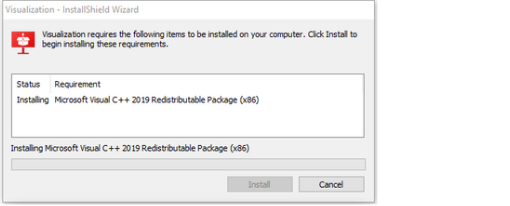
- Eine Prüfung für die Installation erforderlicher Software wird durchgeführt. Fehlende Software wird automatisch installiert und ein Windows-Neustart kann ggf. angefordert werden. Nach Durchführung des ggf. angeforderten System-Neustarts wird die Installation der Visualization automatisch fortgesetzt.
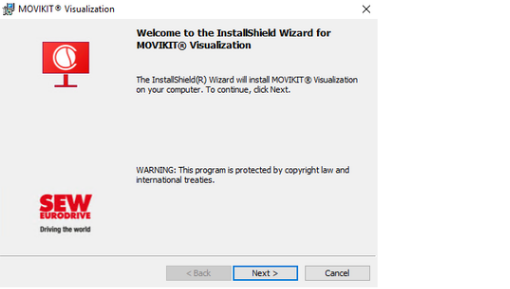
- Die Startseite des Visualization Installationsassistenten wird angezeigt.
- Folgen Sie dem Installationsassistent durch die Installation. Eine vollständige Installation der Software wird empfohlen. Die Installation startet, sobald die Lizenzvereinbarungen akzeptiert wurden.
- Wurde die CFast-Speicherkarte OMW für den MOVI-C® CONTROLLER inklusive einer Visualization-Lizenz bestellt, wird diese bei der Installation automatisch erkannt und angewendet. Weitere Informationen dazu finden Sie im Kapitel Lizenzierung.


- Wenn die Installation fertiggestellt ist, kann der Installationsassistent geschlossen werden. Die Visualization wurde auf dem Zielsystem erfolgreich installiert und steht zur Verwendung bereit.
