扫描PROFINET IO控制器网络中的设备
您可以使用PROFINET控制器弹出菜单中的“Scan for Devices”(扫描设备)功能来搜索连接的PROFINET设备。
- 确保所有PROFINET IO设备均已正确连接(布线)并启动。
- 编译项目并确保没有故障活跃。
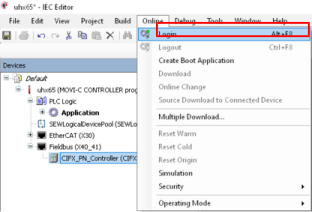
- 登录。为此,请选择菜单命令 [在线] > [登录] 或按下 <ALT> + <F8> 按键。
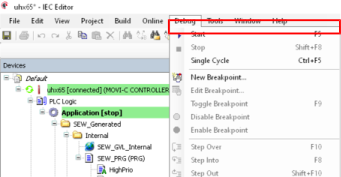
- 启动控制器。为此,从菜单命令中选择[Debug] > [Start](调试) > (启动])或按下 <F5> 按键。
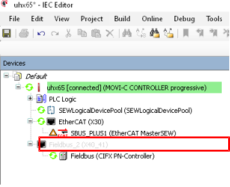
- IEC项目现在应激活。如果PROFINET IO控制器图标为绿色,则网络已做好运行准备。
提示

如果PROFINET IO控制器图标显示红色三角形,则控制器尚未启动。MOVI-C® CONTROLLER UHX65A-M上可能仍然缺少PROFINET IO控制器许可证。在MOVISUITE®中打开许可证管理器并检查许可证。激活许可证后,以24 V复位重新启动MOVI-C® CONTROLLER UHX65A-M。
- 右击打开PROFINET IO控制器的上下文菜单并选择“Scan for Devices...”(搜索设备...)选项。
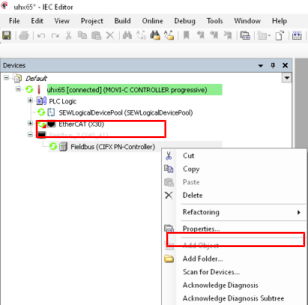
- 将打开一个新的对话框,其中列出网络中所有已连接的PROFINET IO设备。首次调试PROFINET IO设备时,必须在网络中分配唯一且符合PROFINET标准的站点名称和IP地址。
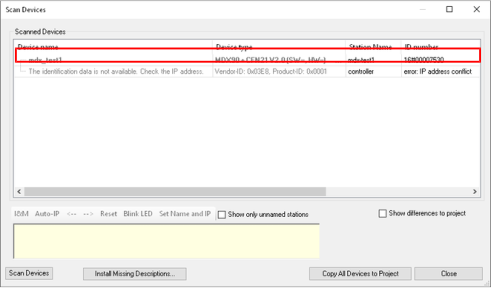
提示
如果在网络设置和布线正确的情况下,扫描仍未提供任何结果,则MOVI-C® CONTROLLER UHX65A-M上可能仍然缺少PROFINET IO控制器许可证。在MOVISUITE®中打开许可证管理器并检查许可证。激活许可证后,以24 V复位重新启动MOVI-C® CONTROLLER UHX65A-M。
- 如果PROFINET IO设备不包含IP地址(默认设置),或者设备查询到的IP地址无效,则可以手动或自动分配IP配置。
- 选择PROFINET IO设备并手动设置IP地址、子网掩码和网关。点击[Set Name and IP](确定名称 + IP)按钮。手动分配时,确保输入的IP地址必须在PROFINET IO控制器的IP地址范围内。如果尝试设置配置不成功,则IP地址和名称将重置为以前的配置。
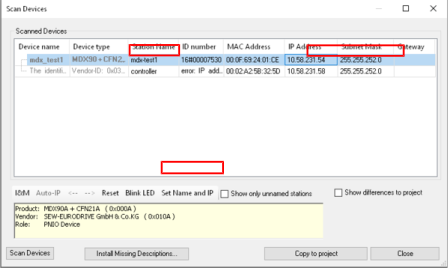
- 如果点击[Auto IP](自动IP)按钮,则会自动设置IP地址范围内的有效IP地址(PROFINET IO控制器的网络设置)和正确的子网掩码。
- 相应地配置所有设备后,将设备传输到项目结构中。为此,点击[Copy to project](将所有设备复制到项目中)按钮。
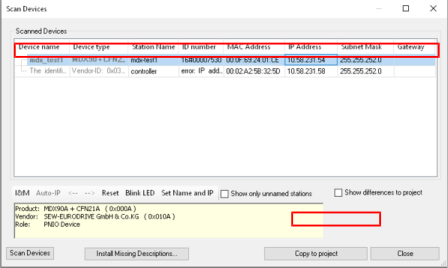
- 现在可以在IEC项目中使用PROFINET IO设备。
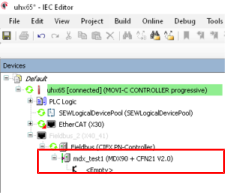
- 再次注销。为此,请选择菜单命令[Online] > [Log out](在线) > (注销)或按下 <ALT> + <F8> 按键。
