PROFINET IO-Controller-Netzwerk nach Geräten scannen
Mit der Funktion "Scan for Devices" im Popup-Menü des PROFINET-Controllers können Sie nach angeschlossenen PROFINET-Devices suchen.
- Stellen Sie sicher, dass alle PROFINET IO-Geräte korrekt angeschlossen (verkabelt) und eingeschaltet sind.
- Kompilieren Sie das Projekt und stellen Sie sicher, dass keine Fehler aktiv sind.
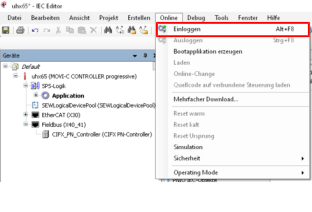
- Melden Sie sich an. Wählen Sie dazu den Menübefehl [Online] > [Einloggen] oder drücken Sie die Tasten <ALT> + < F8>.
- Starten Sie die Steuerung. Wählen Sie dazu aus dem Menübefehl [Debug] > [Start] oder drücken Sie die Taste <F5>.

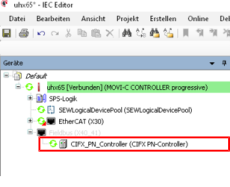
- Das IEC-Projekt sollte jetzt aktiv sein. Wenn das PROFINET IO-Controller-Symbol grün ist, ist das Netzwerk betriebsbereit.
HINWEIS

Wenn das PROFINET IO-Controller-Symbol ein rotes Dreieck anzeigt, ist der Controller nicht angelaufen. Es fehlt möglichweise noch die PROFINET-IO-Controller-Lizenz auf dem MOVI-C® CONTROLLER UHX65A-M. Öffnen sie den Lizenzmanager in MOVISUITE® und prüfen sie die Lizenzen. Starten sie nach der Aktivierung der Lizenzen den MOVI-C® CONTROLLER UHX65A-M mit einem 24-V-Reset neu.
- Öffnen Sie mit einem Rechtsklick das Kontextmenü des PROFINET IO-Controllers und wählen Sie die Option "Geräte suchen...".

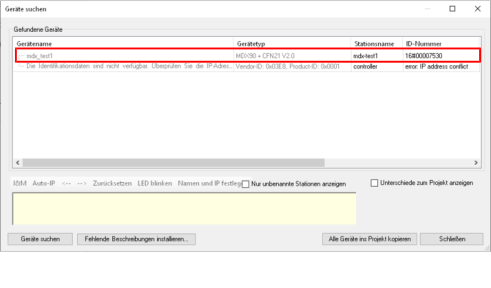
- Es öffnet sich ein neues Dialogfenster, das alle angeschlossenen PROFINET-IO-Geräte des Netzwerks auflistet. Bei der Erstinbetriebnahme eines PROFINET IO-Geräts muss im Netzwerk ein eindeutiger und PROFINET-konformer Stationsname sowie eine IP-Adresse vergeben werden.
HINWEIS
Sollte der Scan trotz korrekter Netzwerkeinstellungen und Verkabelung keine Ergebnisse liefern, fehlt möglichweise noch die PROFINET-IO-Controller-Lizenz auf dem MOVI-C® CONTROLLER UHX65A-M. Öffnen sie den Lizenzmanager in MOVISUITE® und prüfen sie die Lizenzen. Starten sie nach der Aktivierung der Lizenzen den MOVI-C® CONTROLLER UHX65A-M mit einem 24-V-Reset neu.
- Wenn das PROFINET IO-Gerät keine IP-Adresse enthält (Standardeinstellung), oder wenn die vom Gerät abgefragte IP-Adresse ungültig ist, kann die IP‑Konfiguration manuell oder automatisch zugewiesen werden.
- Wählen Sie das PROFINET IO-Gerät aus und stellen Sie die IP-Adresse, die Subnetzmaske und das Gateway manuell ein. Klicken Sie auf die Schaltfläche [Name + IP festlegen]. Achten Sie bei der manuellen Zuweisung darauf, dass die eingegebene IP-Adresse im IP-Adressbereich der PROFINET IO-Controllers liegen muss. Wenn der Versuch, die Konfiguration einzustellen, nicht erfolgreich ist, werden die IP-Adresse und der Name auf die vorherige Konfiguration zurückgesetzt.
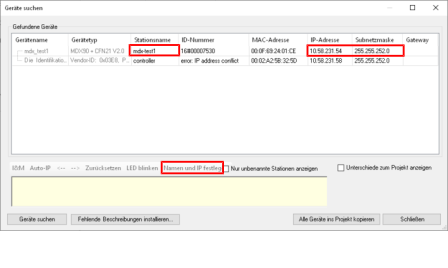
- Wenn Sie auf die Schaltfläche [Auto-IP] klicken, wird automatisch eine gültige IP‑Adresse innerhalb des IP‑Adressbereichs (Netzwerkeinstellungen des PROFINET IO‑Controllers) und die richtige Subnetzmaske eingestellt.
- Nachdem Sie alle Geräte entsprechend konfiguriert haben, übertragen Sie die Geräte in die Projektstruktur. Klicken Sie dazu auf die Schaltfläche [Alle Geräte in Projekt kopieren].
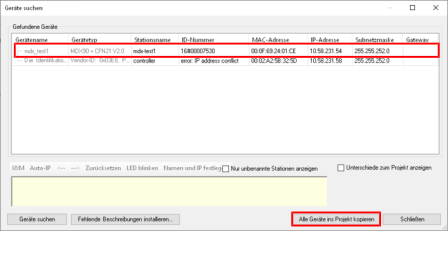
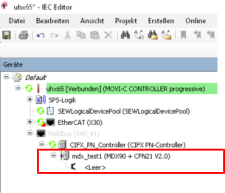
- Die PROFINET IO-Geräte sind jetzt im IEC-Projekt verfügbar.
- Melden Sie sich wieder ab. Wählen Sie dazu den Menübefehl [Online] > [Ausloggen] oder drücken Sie die Tasten <ALT> + < F8>.
