Escanear a rede do controlador PROFINET IO em unidades
É possível utilizar a função "Scan for Devices" no menu pop-up do controlador PROFINET para procurar dispositivos PROFINET conectados.
- Certificar-se de que todas as unidades PROFINET IO estejam corretamente conectadas (com cabeamento) e ligadas.
- Compilar o projeto e certificar-se de que nenhuma irregularidade esteja ativa.
- Fazer login. Para fazer isso, selecionar o comando de menu [Online] > [Login] (On-line) > (Fazer login) ou pressionar as teclas <ALT> + <F8>.
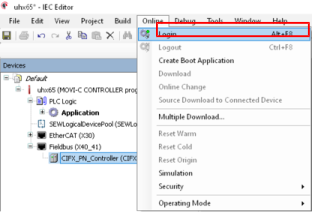
- Iniciar o controle. Para fazer isso, selecionar [Debug] > [Start] (Início) no comando do menu ou pressionar a tecla <F5>.

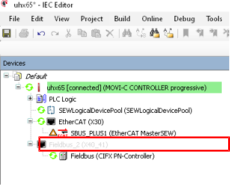
- O projeto IEC deve agora estar ativo. Se o ícone do controlador PROFINET IO estiver verde, a rede está operacional.
INFORMAÇÃO

Se o ícone do controlador PROFINET IO mostrar um triângulo vermelho, o controlador não foi iniciado. A licença do controlador PROFINET IO ainda pode estar faltando no MOVI-C® CONTROLLER UHX65A-M. Abrir o gerenciador de licenças no MOVISUITE® e verificar as licenças. Após ativar as licenças, reiniciar o MOVI-C® CONTROLLER UHX65A-M com um reset de 24 V.
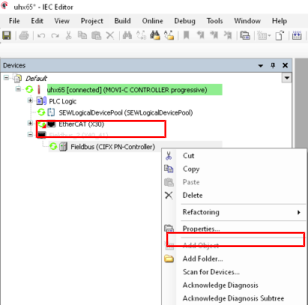
- Clicar com o botão direito do mouse para abrir o menu de contexto do controlador PROFINET IO e selecionar o opcional "Scan for Devices..." (Pesquisar unidades...).
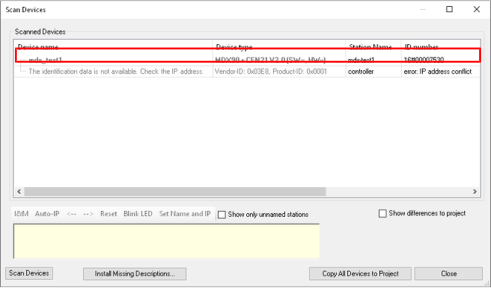
- Abre-se uma nova janela de diálogo que lista todas as unidades PROFINET IO conectadas da rede. Quando uma unidade PROFINET IO é colocada em operação pela primeira vez, um nome de estação exclusivo e compatível com PROFINET e um endereço IP devem ser atribuídos na rede.
INFORMAÇÃO
Se o escaneamento não fornecer nenhum resultado apesar das configurações de rede e cabeamento corretos, pode ainda estar faltando a licença do controlador PROFINET IO no MOVI-C® CONTROLLER UHX65A-M. Abrir o gerenciador de licenças no MOVISUITE® e verificar as licenças. Após ativar as licenças, reiniciar o MOVI-C® CONTROLLER UHX65A-M com um reset de 24 V.
- Se a unidade PROFINET IO não contiver um endereço IP (ajuste padrão) ou se o endereço IP solicitado pela unidade for inválido, a configuração IP pode ser atribuída manual ou automaticamente.
- Selecionar a unidade PROFINET IO e ajustar o endereço IP, a máscara de sub-rede e o gateway manualmente. Clicar na tecla [Set Name and IP] ([Definir Nome + IP). Ao atribuir manualmente, certificar-se de que o endereço IP inserido deve estar no intervalo de endereços IP do controlador PROFINET IO. Se a tentativa de definir a configuração não for bem-sucedida, o endereço IP e o nome serão revertidos para a configuração anterior.
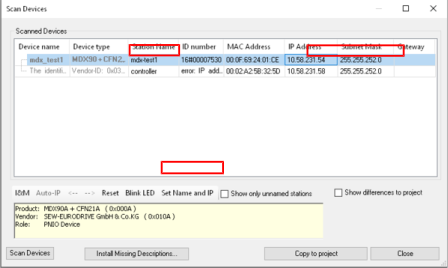
- Se você clicar na tecla [Auto-IP] (IP automático), um endereço IP válido dentro do intervalo de endereços IP (ajustes de rede do controlador PROFINET IO) e a máscara de sub-rede correta são ajustados automaticamente.
- Depois de configurar todas as unidades adequadamente, transferir as unidades para a estrutura do projeto. Para isso, clicar na tecla [Copy to project] (Copiar todas as unidades do projeto).
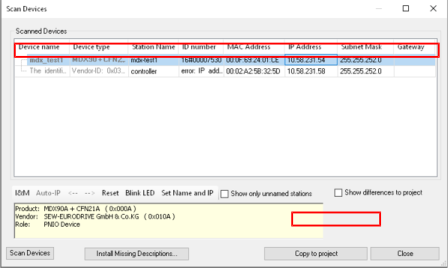
- As unidades PROFINET IO já estão disponíveis no projeto IEC.
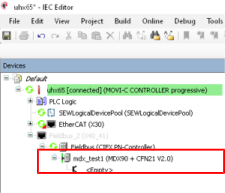
- Desconectar novamente. Para fazer isso, selecionar o comando de menu [Online] > [Logout] (On-line) > (Fazer logoff) ou pressionar as teclas <ALT> + <F8>.
