Recherche d'appareils par scrutation du réseau du contrôleur PROFINET IO
La fonction "Scan for Devices" (Recherche d'appareils par scrutation) dans le menu pop-up du contrôleur PROFINET permet de rechercher les appareils PROFINET raccordés par scrutation.
- S'assurer que tous les appareils PROFINET IO sont correctement raccordés et mis sous tension.
- Compiler le projet et s'assurer de l'absence de défaut actif.
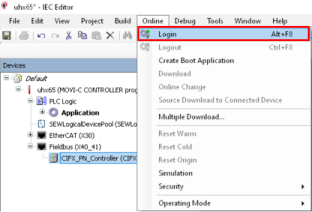
- Se connecter. Pour cela, sélectionner [Online] (En ligne) > [Login] (Connexion) ou appuyer sur les touches <ALT> + < F8>.
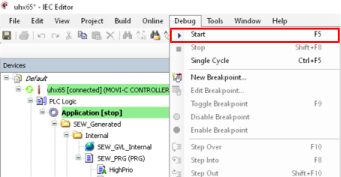
- Démarrer le système de pilotage. Pour cela, sélectionner [Debug] (Débogage) > [Start] (Démarrer) ou appuyer sur la touche <F5>.
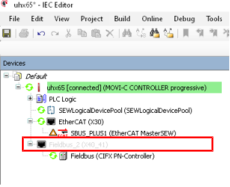
- Le projet CEI doit maintenant être actif. Si le symbole du contrôleur PROFINET IO est vert, le réseau est opérationnel.
REMARQUE

Si le symbole du contrôleur PROFINET IO est un triangle rouge, le contrôleur n'a pas démarré. Il est possible que la licence pour le contrôleur PROFINET IO manque sur le MOVI-C® CONTROLLER UHX65A-M. Ouvrir le gestionnaire de licences dans MOVISUITE® et vérifier les licences. Après l'activation des licences, redémarrer le MOVI-C® CONTROLLER UHX65A-M par un reset 24 V.
- D'un clic droit, ouvrir le menu contextuel du contrôleur PROFINET IO et sélectionner l'option "Scan for devices ..." (Recherche d'appareils par scrutation).
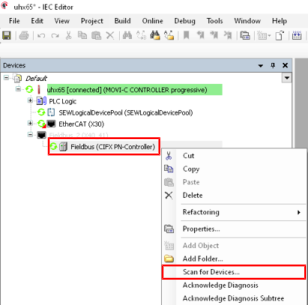
- Une nouvelle fenêtre s'ouvre, qui liste tous les appareils PROFINET IO raccordés du réseau. Lors de la première mise en service d'un appareil PROFINET IO, un nom de station unique et conforme aux conventions PROFINET ainsi qu'une adresse IP doivent être attribués dans le réseau.
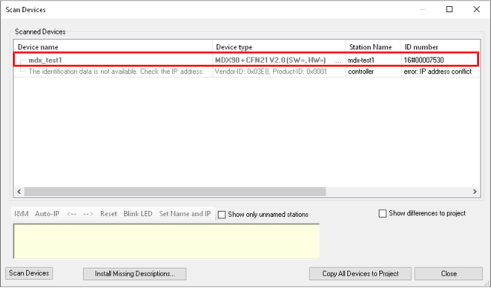
REMARQUE
Si la scrutation ne fournit aucun résultat malgré des réglages réseau et un câblage corrects, il est possible que la licence de contrôleur PROFINET IO manque encore pour le MOVI-C® CONTROLLER UHX65A-M. Ouvrir le gestionnaire de licences dans MOVISUITE® et vérifier les licences. Après l'activation des licences, redémarrer le MOVI-C® CONTROLLER UHX65A-M par un reset 24 V.
- Si l'appareil PROFINET IO n'a pas d'adresse IP (réglage par défaut) ou si l'adresse IP demandée par l'appareil n'est pas valide, la configuration IP peut être attribuée manuellement ou automatiquement.
- Sélectionner l'appareil PROFINET IO et régler manuellement l'adresse IP, le masque de sous-réseau et la passerelle. Cliquer sur le bouton [Determine name + IP] (Définir le nom + IP). Lors de l'attribution manuelle, veiller à ce que l'adresse IP indiquée se trouve dans la plage d'adresses IP du contrôleur PROFINET IO. Si la tentative de réglage de la configuration échoue, l'adresse IP et le nom sont réinitialisés sur la configuration précédente.
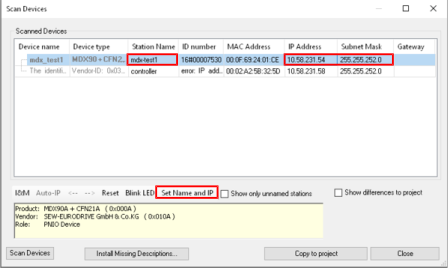
- Pour régler automatiquement une adresse IP valide dans la plage d'adresses IP (paramètres réseau du contrôleur PROFINET IO) et le masque de sous-réseau adéquat, cliquer sur le bouton [Auto-IP]
- Après avoir configuré tous les appareils en conséquence, transférer les appareils dans la structure de projet. Pour cela, cliquer sur le bouton [Copy all devices to the project] (Copier tous les appareils dans le projet).
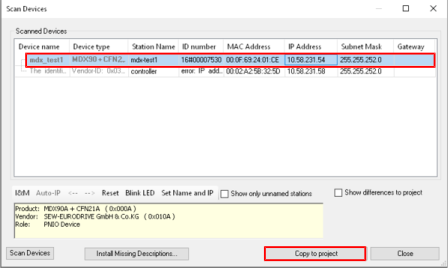
- Les appareils PROFINET IO sont désormais disponibles dans le projet CEI.
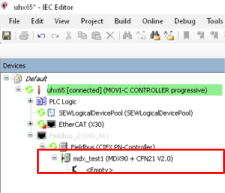
- Se déconnecter à nouveau. Pour cela, sélectionner [Online] (En ligne) > [Log out] (Déconnexion) ou appuyer sur les touches <ALT> + < F8>.
