Escanear la red del controlador PROFINET IO en busca de unidades
Con la función "Scan for Devices" (Escaneo de unidades) del menú emergente del controlador PROFINET puede buscar unidades PROFINET conectadas.
- Asegúrese de que todas las unidades PROFINET IO están correctamente conectadas (cableadas) y encendidas.
- Compile el proyecto y asegúrese de que no hay fallos activos.
- Inicie sesión. Para ello, seleccione el comando de menú [Online] > [Login] (Iniciar sesión) o pulse las teclas <ALT> + < F8>.

- Inicie el control. Para ello, seleccione el comando de menú [Debug] > [Start] (Iniciar) o pulse la tecla <F5>.
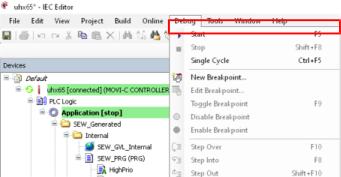
- El proyecto IEC debería estar activo. Si el símbolo del controlador PROFINET IO se muestra verde, la red está lista para el funcionamiento.

AVISO

Si el símbolo del controlador PROFINET IO muestra un triángulo rojo, el controlador no se ha puesto en marcha. Es posible que falte la licencia de controlador PROFINET IO en el MOVI-C® CONTROLLER UHX65A-M. Abra el gestor de licencias en MOVISUITE® y verifique las licencias. Tras la activación de las licencias, reinicie el MOVI-C® CONTROLLER UHX65A-M con un reseteo de 24 V.
- Haciendo clic con el botón derecho, abra el menú contextual del controlador PROFINET IO y seleccione la opción "Scan for Devices..." (Buscar unidades...).
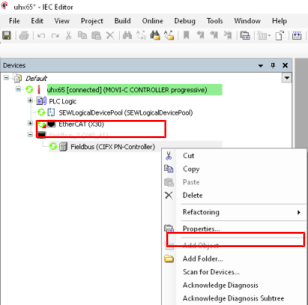
- Se abre un cuadro de diálogo nuevo que muestra todas las unidades PROFINET IO conectadas de la red. En la primera puesta en marcha de una unidad PROFINET IO debe asignarse en la red un nombre de estación inequívoco y conforme a PROFINET, así como una dirección IP.

AVISO
En caso de que el escaneo no proporcione resultados, pese a contar con unos ajustes de red y un cableado correctos, es posible que falte la licencia de controlador PROFINET IO en el MOVI-C® CONTROLLER UHX65A-M. Abra el gestor de licencias en MOVISUITE® y verifique las licencias. Tras la activación de las licencias, reinicie el MOVI-C® CONTROLLER UHX65A-M con un reseteo de 24 V.
- Si la unidad PROFINET IO no contiene ninguna dirección IP (ajuste estándar), o si la dirección IP consultada por la unidad no es válida, es posible asignar la configuración IP de manera manual o automática.
- Seleccione la unidad PROFINET IO y ajuste manualmente la dirección IP, la máscara de subred y la pasarela. Haga clic en el botón [Set Name and IP] (Establecer nombre + IP). En la asignación manual, tenga en cuenta que la dirección IP indicada debe estar dentro del rango de direcciones IP del controlador PROFINET IO. Si el intento de efectuar ajustes sobre la configuración no concluye con éxito, la dirección IP y el nombre se restablecen a la configuración previa.
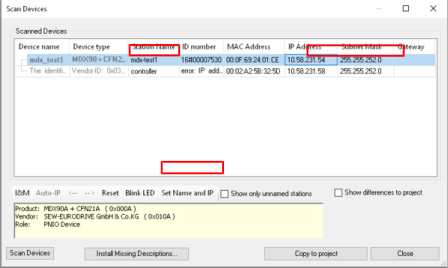
- Si hace clic en el botón [Auto IP], se ajustan automáticamente una dirección IP válida dentro del rango de dirección IP (ajustes de red del controlador PROFINET IO) y la máscara de subred correcta.
- Una vez que haya configurado todas las unidades según corresponda, transfiera las unidades a la estructura del proyecto. Para ello, haga clic en el botón [Copy to project] (Copiar todas las unidades en el proyecto).

- Las unidades PROFINET IO están ahora disponibles en el proyecto IEC.

- Cierre sesión. Para ello, seleccione el comando de menú [Online] > [Cerrar sesión] o pulse las teclas <ALT> + < F8>.
