将变频器接入PROFIBUS网络并配置
必须将变频器添加到TIA‑Portal项目中、与PLC连接并配置。
配置时为变频器分配PROFIBUS地址和带地址的过程数据。
请按以下步骤进行操作:
- 您已使用现场总线卡的DIP开关设置了变频器的PROFIBUS地址(参见PROFIBUS地址)。
- 您已从SEW‑EURODRIVE的官网 (www.sew-eurodrive.com) 下载了变频器的设备说明文件 () 并已保存在本地的工程设计计算机中。
- 启动TIA Portal,并创建新的TIA‑Portal项目。
- 在TIA Portal中安装设备说明文件。
- 将可编程控制器插入项目中。输入PLC的IP地址参数,将现场总线接口PROFIBUS设置为接口类型。
- 在PLC的现场总线接口PROFIBUS上插入主控设备系统。
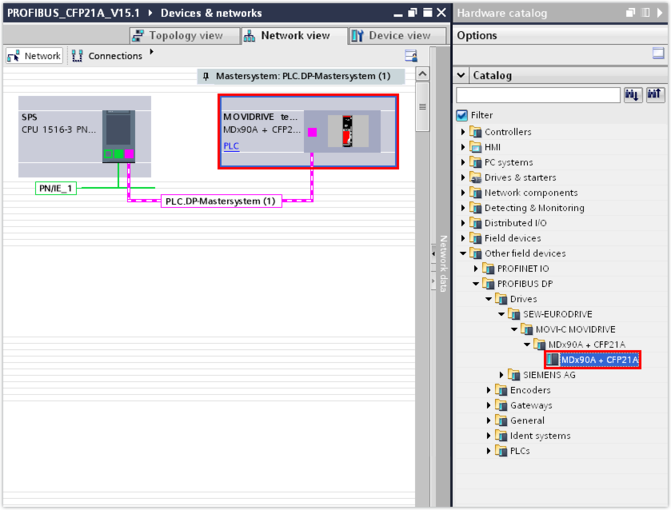
- 打开硬件目录。在 [其它现场设备] > [PROFIBUS DP] > [驱动装置] > [SEW-EURODRIVE] > [MOVI-C MOVIDRIVE] 下选择适用于MOVIDRIVE® technology应用变频器的条目,并将其分配到PLC的网络视图中。
- 在检查器窗口(下部编辑区区域)的“PROFIBUS地址”组中,从“地址”选择列表中选择变频器的PROFIBUS地址,该地址是利用DIP开关在现场总线卡上设置。
- 在“常规”组中为变频器指定一个名称。TIA Portal项目中的变频器将以该名称显示。
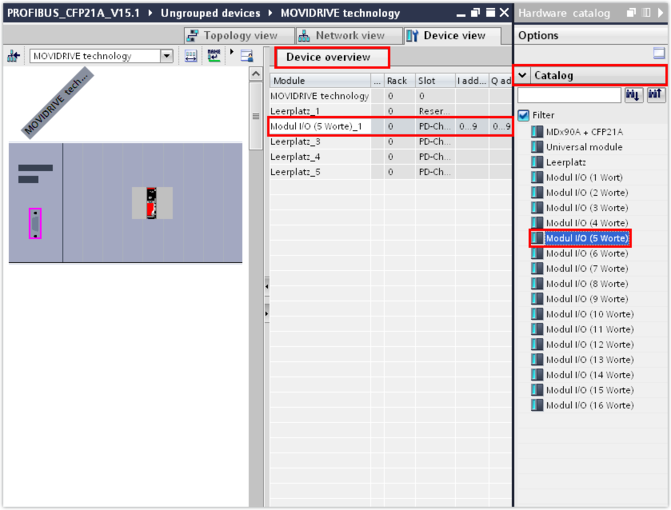
- 在设备概览中,使用鼠标右键打开要插入变频器(下级从站)的插槽的快捷菜单,删除现有的空槽位条目。
- 通过拖放操作从硬件目录中插入所需数量的过程数据字。或者,您也可以双击模块将过程数据字添加到设备视图中。它们将自动插入到正确的插槽中。
- 通过所使用的编程接口将该项目下载到可编程控制器中。
- 请保存TIA Portal项目。

提示

插槽1保留。从插槽2起将过程数据字添加到设备概览中。
获取当前在变频器中MOVISUITE®工程设计软件经参数设定的过程数据字的数量。有关过程数据字分配的更多信息请参见过程数据配置一章。