Configuration du système offline
Créer un nouveau projet en sélectionnant l'une des deux méthodes suivantes.
- Avec le bouton [Create New Project (créer nouveau projet)]
- Avec le bouton [Import Project From Backup File (importer projet du fichier de sauvegarde)]
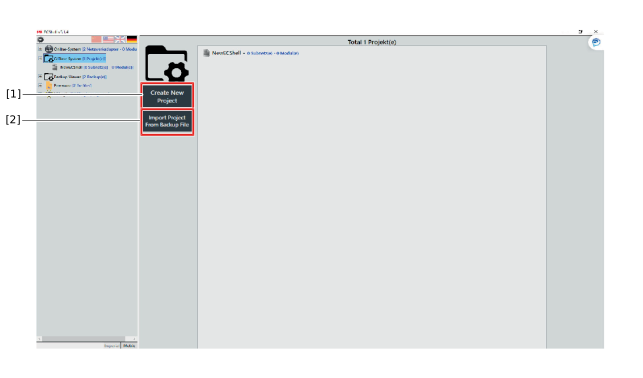

[1] | Bouton "Create New Project (créer nouveau projet)" |
[2] | Bouton "Import Project From Backup File (importer projet du fichier de sauvegarde)" |
Procédure
- Saisir un nom pour le projet et appuyer sur le bouton [Create New Project (créer nouveau projet)].
- Le nouveau projet créé apparaît dans la fenêtre principale et dans l'aperçu communication.
- Ouvrir le nouveau projet créé en double-cliquant dessus.
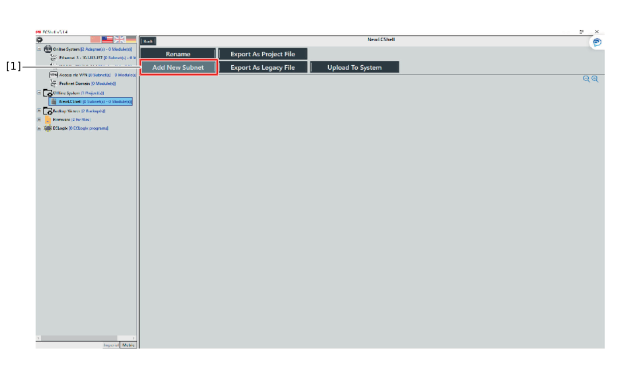
[1] | Bouton "Add New Subnet (ajouter nouveau sous-réseau)" |
- Créer un nouveau réseau ECDriveS®. Pour cela, appuyer sur le bouton [Add New Subnet] dans le menu principal.
- Une fenêtre de saisie apparaît.
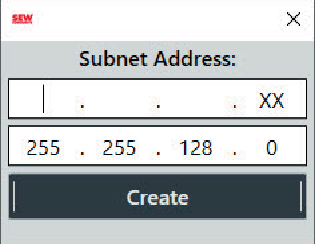
- Saisir l'adresse du sous-réseau ainsi que le masque de sous-réseau.
Exemple : si le réseau ECDriveS® se trouve dans la plage d'adresses 192.168.10.20. – 192.168.10.123, le sous-réseau est 192.168.10.xx.
Pour plus d'informations, consulter le chapitre Masque de sous-réseau. - Le nouveau sous-réseau créé apparaît dans la fenêtre principale du projet et dans l'aperçu communication.
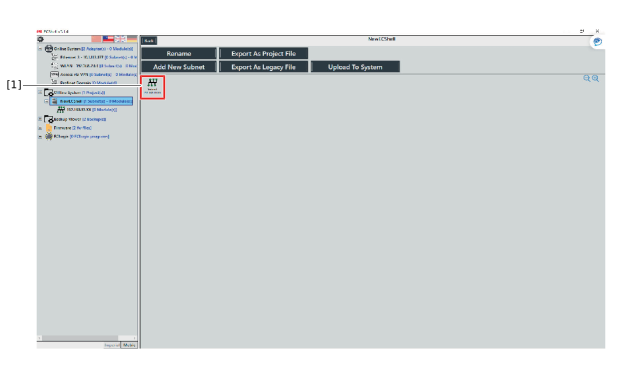
[1] | Nouveau sous-réseau créé |
- Ouvrir le réseau créé en double-cliquant dessus.
- Ajouter de nouveaux modules de bus de terrain en appuyant sur le bouton [Add Module (ajouter module)].
- Une fenêtre de saisie apparaît.
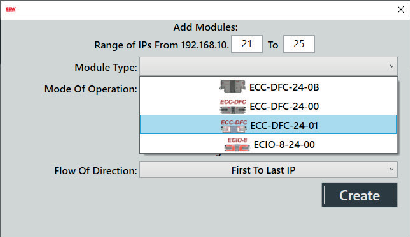
- Les réglages suivants peut être définis.
- Adresse IP du module
S'il existe plusieurs modules, indiquer l'adresse de début et l'adresse de fin. Si seul un module de même type doit être inséré, les deux champs sont identiques. - Type de module
Sélection par liste déroulante - Mode d'exploitation
Mode of Operation : mode PLC, mode ZPA - Sens du flux
Sens du flux du produit sur le convoyeur. - Confirmer les réglages en appuyant sur le bouton [Create (créer)].
