Configurar o sistema off-line
Criar um novo projeto escolhendo qualquer um dos métodos.
- Com a tecla [Create new project] (Criar novo projeto)
- Com a tecla [Import project from Backup File] (Importar projeto do arquivo de backup)
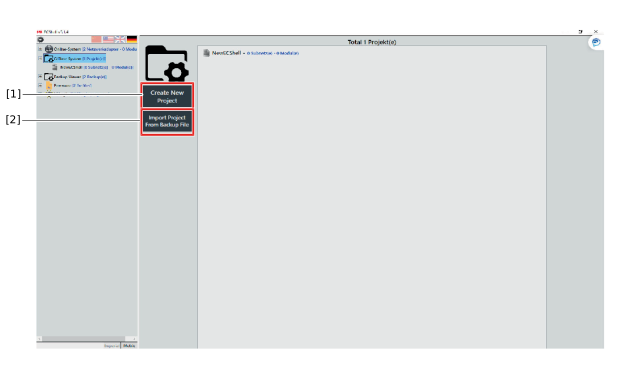

[1] | Tecla "Create New Project" (Criar novo projeto) |
[2] | Tecla "Import Project from Backup File" (Importar projeto do arquivo de backup) |
Procedimento
- Inserir um nome para o projeto e pressionar a tecla [Create New Project] (Criar novo projeto).
- O projeto recém-criado aparece na janela principal e na visualização da rede.
- Abrir o projeto recém-criado clicando duas vezes.
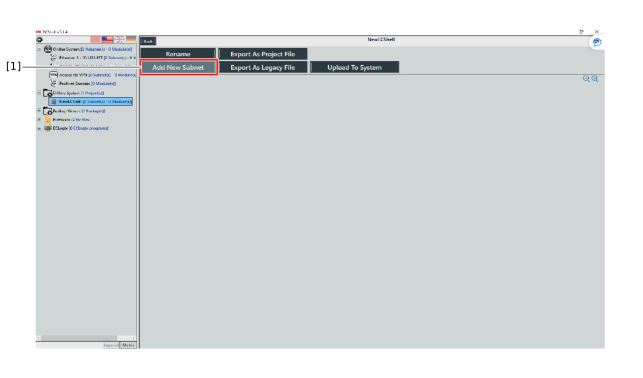
[1] | Tecla "Add New Subnet" (Adicionar nova subrede) |
- Criar uma nova rede ECDriveS®. Para isso, pressionar a tecla [Add New Subnet] (Adicionar nova subrede) no menu principal.
- Um campo de edição é exibido.
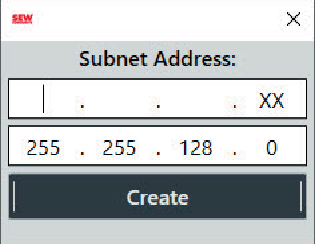
- Inserir o endereço da subrede e a máscara de subrede.
Exemplo: a rede ECDriveS® deve estar na faixa de endereços 192.168.10.20. – 192.168.10.123, a subrede é 192.168.10.xx.
Mais informações podem ser encontradas no capítulo Máscara de subrede. - A subrede recém-criado aparece na janela principal do projeto e na visualização da rede.
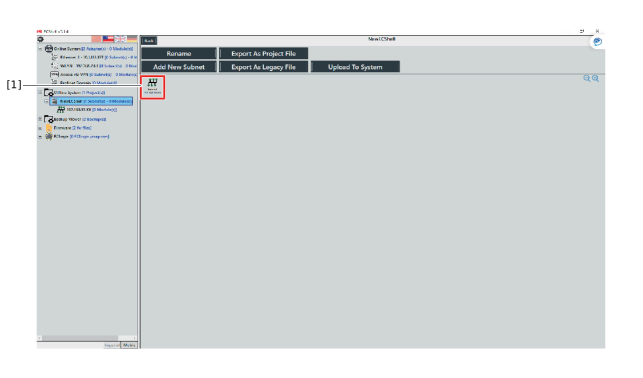
[1] | Subrede recém-criada |
- Abrir a rede recém-criada clicando duas vezes.
- Adicionar novos módulos de fieldbus à subrede pressionando a tecla [Add Module] (Adicionar módulo).
- Um campo de edição é exibido.
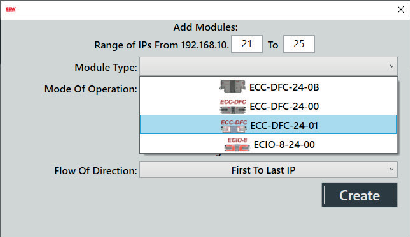
- Os seguintes ajustes podem ser feitos:
- Endereço IP do módulo.
Para vários módulos, inserir os endereços inicial e final. Se for inserido apenas um módulo do mesmo tipo, ambos os campos serão idênticos. - Tipo de módulo
Seleção suspensa - Modo de operação
Mode of Operation: Modo CLP, modo ZPA - Direção do fluxo
direção do fluxo do produto no transportador. - Confirmar os ajustes pressionando a tecla [Create] (Criar).
