Bibliothek-Container hinzufügen
Gehen Sie zum Hinzufügen eines Bibliothekscontainer wie folgt vor:
- Öffnen Sie das Register "Bibliothek".
- Klicken Sie auf [+ Hinzufügen].
- Das Dialogfenster "Container-Konfiguration" wird geöffnet.
- Der Bibliothekscontainer kann über folgende Einstellungsfelder konfiguriert werden:
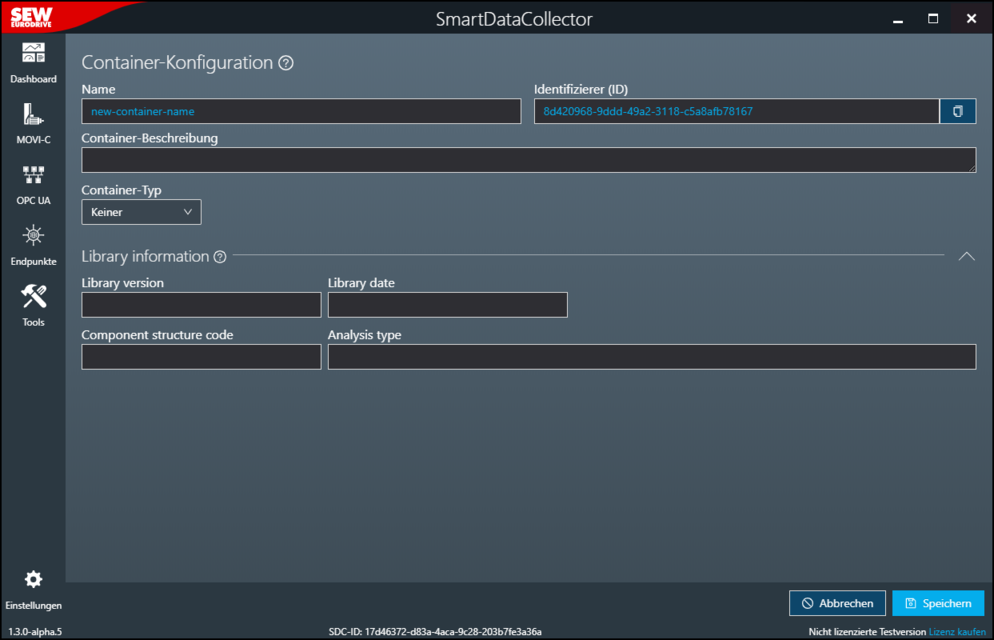

Einstellungsfeld | Beschreibung |
|---|---|
Name | Geben Sie einen Name für den Container an. Der Name wird in der Tool Konfiguration und in der Dateistruktur beim Ablegen der JSON-Dateien verwendet. |
Identifizierer (wird generiert) | Von der Software automatisch generierter eindeutiger Bezeichner des Containers, der intern für die weitere Verarbeitung verwendet wird. Dieser Identifizierer ist Teil des Namens des Zielverzeichnisses am zugeordneten Endpunkt. |
Container-Beschreibung | Fügen Sie optional einen Beschreibungstext hinzu. Der Beschreibungstext wird im Register "Container" angezeigt. |
Container-Typ | Wählen Sie den Container-Typ aus. Für einen Parameter-Container den Wert "Parameter" wählen. Anschließend werden im Dialogfenster die relevanten Felder für Parameter-Container eingeblendet. |
Bibliotheksinformationen | |
Bibliotheksversion | Ordnen Sie dem Bibliothekscontainer eine Versionsnummer zu. |
Bibliotheksdatum | Geben Sie das Erstellungsdatum des Bibliothekscontainers an. |
Komponenten Struktur Code | Ordnen Sie den Bibliothekscontainer über den Component structure code einem Gerätetyp zu. |
Analyse-Verfahren (Analysis type) | Geben Sie an, welches Analyse-Verfahren in der IoT-Suite auf die empfangenen Daten angewendet werden soll. |
Zusätzliche Einstellungen für den Container-Typ "Parameter"
Einstellungsfeld | Beschreibung |
|---|---|
Erfasste Parameter (HINWEIS: Achten Sie zum Sparen von Daten darauf, einen Parameter nicht mehreren Containern hinzuzufügen) | |
Schaltfläche [+ Einen hinzufügen] | Fügen Sie einen Parameter für die Daten-Erfassung hinzu. |
Schaltfläche [+ Mehrere hinzufügen] | Fügen Sie mehrere Parameter gleichzeitig für die Daten-Erfassung hinzu. |
Funktion im Untermenü [Parameter aus einer JSON-Datei importieren] | Fügen Sie Parameter für die Daten-Erfassung über den Import einer JSON- oder einer z. B. aus Excel exportierten CSV-Datei hinzu. Siehe auch Parameter. |
Funktion im Untermenü [Parameter in eine JSON-Datei exportieren] | Exportieren Sie die momentan angelegte Parameterliste für die Daten-Erfassung als JSON-Datei. Siehe auch Parameter. |
Funktion im Untermenü [Parameter aus Bibliothek importieren] | Importieren Sie Parameter für die Daten-Erfassung aus einem Bibliothekscontainer. Änderungen im Bibliothekscontainer werden nicht automatisch im Container übernommen. |
Zusätzliche Einstellungen für den Container-Typ "Scope"
Einstellungsfeld | Beschreibung |
|---|---|
Scope-Konfiguration | |
Schaltfläche [Import] | Importieren Sie eine vollständige Scope-Konfiguration aus einer MOVISUITE® MES bzw. einer XML-Datei oder aus einem eingeschalteten Gerät. Weitere Informationen finden Sie im Kapitel Scope-Konfiguration. |
Abtastrate | Legen Sie den Zeitabstand zwischen aufeinanderfolgende Datenstichproben fest. |
Trigger-Nachlauf | Legen Sie den prozentualer Anteil des verfügbaren Aufnahmepuffers fest, der mit voraufgezeichneten Samples gefüllt werden soll, wenn das Scope getriggert wird. |
Applikationsindex | Stellen Sie den Betriebsmodus des Scope-Recorders ein.
|
Speicheroptimierung | Aktivieren oder deaktivieren Sie die Optimierung der Speicherverwendung. |
Begrenzung der Datenpunkte | Legen Sie fest, ob die Anzahl der Datenpunkte begrenzt sein soll. Wenn Sie "Keine Begrenzung" wählen, wird der Scope-Cache komplett beschrieben. Wenn Sie "Strikte Begrenzung" wählen, werden das Feld "Maximale Anzahl Messpunkte" sowie das [Taschenrechner]-Tool eingeblendet und der Scope-Cache wird entsprechend der festgelegten Anzahl nur teilweise beschrieben. |
Maximale Anzahl Messpunkte HINWEIS: Nur sichtbar, wenn für "Begrenzung der Datenpunkte" die Option "Strikte Begrenzung" gewählt ist. | Legen Sie die maximale Anzahl von Messpunkten fest. Zum Berechnen des optimalen Werts für die Aufzeichnungszeit oder der maximalen Anzahl an Datenpunkten steht ein "Taschenrechner" zur Verfügung. |
Schaltfläche [Taschenrechner] HINWEIS: Nur sichtbar, wenn für "Begrenzung der Datenpunkte" die Option "Strikte Begrenzung" gewählt ist. | Berechnen Sie den optimalen Wert für die Aufzeichnungszeit oder die maximale Anzahl an Datenpunkten. Weitere Informationen finden Sie im Kapitel Taschenrechner. |
Aufzeichnungszeit (Schätzung) | Generierte Schätzung der Mindestaufzeichnungszeit in Millisekunden, gemäß der obigen Konfiguration. |
Aufzeichnungskanäle (HINWEIS: Achten Sie zum Sparen von Daten darauf, einen Scope-Kanal nicht mehreren Containern hinzuzufügen) | |
Schaltfläche [+ Einen hinzufügen] | Öffnen Sie das Dialogfenster "Kanal" zum Konfigurieren und Hinzufügen eines Scope-Kanals. Legen Sie den Scope-Kanal im Dialogfenster "Kanal" durch das Angeben von Index, Subindex, Name und Kanal-Offset oder das Auswählen eines Eintrags aus der Liste "Verfügbare Kanäle" fest. Durch das Aktivieren des Kontrollfelds "Nur unterstützte", werden in der Liste der "Verfügbaren Kanäle" nur noch Parameter angezeigt, die man als Kanal für eine Scope-Aufzeichnung verwenden kann. Die hinzugefügten Kanäle können anschließend in der Liste der Ausfzeichnungskanäle über entsprechende Schaltflächen noch umsortiert werden. |
Funktion im Untermenü [Scope-Kanäle aus einer JSON-Datei importieren] | Fügen Sie Scope-Kanäle über den Import einer JSON- oder einer z. B. aus Excel exportierten CSV-Datei hinzu. |
Funktion im Untermenü [Scope-Kanäle in eine JSON-Datei exportieren] | Exportieren Sie die momentan angelegten Scope-Kanäle als JSON-Datei. |
Funktion im Untermenü [Kanäle aus Bibliothek importieren] | Importieren Sie Scope-Kanäle für die Daten-Erfassung aus einem Bibliothekscontainer. Änderungen im Bibliothekscontainer werden automatisch im Container übernommen. |
Trigger-Einstellungen | |
Verzögerungsmodus für den Trigger | Stellen Sie die Verzögerung eines konfigurierten Triggers ein.
|
Verzögerungszeit für den Trigger | Stellen Sie die Verzögerung des konfigurierten Triggers ein. |
Trigger aktivieren #1-#3 | Aktivieren Sie die gewünschte Anzahl an Triggern und geben Sie über die daraufhin eingeblendeten Auswahlfelder den Kanalnamen und den Trigger-Typ an. Im Eingabefeld "Wert vergleichen" können auch dezimale und hexadezimale Werte eingegeben werden. Die hexadezimalen Werte benötigen dabei das Präfix "0x". |
Verknüpfung von Triggern | Verbinden Sie mehrere Scope-Trigger mittels boolescher Operatoren miteinander. |
Metadaten | |
Erweiterte Informationen zum Container | Anzeige des Scope-Hash |
Schaltfläche [Berechne] | Scope-Hash entsprechend der vorgenommenen Einstellungen berechnen. |
