Réinitialisation de la partie Windows
La lecture d'une image de restauration permet de réinitialiser la partie Windows d'un MOVI-C® CONTROLLER à l'état de livraison.
Une image de restauration peut être téléchargée sur le portail Online-Support sur le site Internet SEW USOCOME.
REMARQUE

Comme l'utilisation d'une image de restauration supprime entièrement la carte mémoire CFast OMW, les fichiers de licence doivent d'abord être sécurisés. Contacter le service après-vente de SEW-EURODRIVE.
Après l'utilisation d'une image de restauration, le fichier de licence doit être enregistré dans le même répertoire. Si cette structure de dossiers ne s'affiche pas, afficher tout d'abord les éventuels dossiers masqués via les options d'affichage de Windows Explorer.
Lire l'image de restauration
Pour utiliser l'image de restauration, les éléments suivants sont requis.
Matériels / logiciels informatiques | Description |
|---|---|
Paquet image de restauration | Image de restauration à lire (p. ex. |
Carte mémoire CFast OMW | Support mémoire pour l'image de restauration |
Lecteur de carte pour la | Transfert de l'image de restauration sur la carte mémoire CFast OMW |
Autorisation de l'administrateur sur le PC d'ingénierie | Droits d'écriture (pour le transfert) de l'image de restauration sur la carte mémoire CFast OMW |
PC d'ingénierie avec Windows 10 installé | Exécution d'une image de restauration sur la carte mémoire CFast OMW (possible uniquement avec le système d'ingénierie Win10 !). |
Pour lire l'image de restauration, suivre les étapes suivantes.
- Insérer la carte mémoire CFast OMW dans le lecteur de carte et relier le lecteur de carte à votre PC d'ingénierie.
- La carte mémoire CFast OMW est reconnue comme nouveau lecteur.
- Noter/mémoriser la lettre de lecteur attribuée à la carte mémoire CFast OMW pour une étape d'installation ultérieure. Les saisies erronées peuvent entraîner l'interruption de l'installation ou, dans le pire des cas, la suppression d'un autre support mémoire et l'installation ultérieure de l'image de restauration sur ce support mémoire.
- Décomprimer l'image de restauration dans le répertoire souhaité du PC d'ingénierie.
- Le répertoire de données décomprimées doit contenir le fichier
Start_Recovery.bat. Pour plus d'informations, consulter le fichierReadme.txt. - D'un clic droit sur le fichier
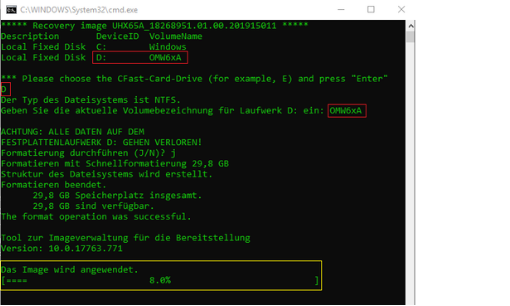
Start_Recovery.bat, ouvrir le menu contextuel via l'entrée de menu [Exécuter en tant qu'administrateur] et lancer l'installation de l'image de restauration avec les droits d'administrateur. - La fenêtre de la console permettant d'installer l'image de restauration s'ouvre et tous les lecteurs disponibles sont répertoriés.
- Le système demande de saisir la lettre du lecteur de la carte mémoire CFast OMW.
- Saisir la lettre du lecteur de la carte mémoire CFast OMW (ici : "D") et confirmer votre saisie par [Entrée].
- Le système demande de saisir la désignation du volume de la carte mémoire CFast OMW.
- Saisir la désignation du volume de la carte mémoire CFast OMW (voir la liste au début de l'installation, ici : OMW6xA) et confirmer la saisie en appuyant sur [Entrée].
- Une remarque stipulant que toutes les données de la carte mémoire CFast OMW vont être supprimées et des informations sur l'installation s'affichent.
- Pour confirmer la remarque relative à l'installation, saisir la lettre "y" et confirmer avec [Entrée].
- L'image de restauration est installée. Cela peut prendre un certain temps. La progression et l'achèvement réussi de la transmission s'affichent dans la fenêtre de lignes de commande suivante.