Windows-Teil zurücksetzen
Durch das Einlesen eines Recovery-Images kann der Windows-Teil des MOVI-C® CONTROLLER auf den Auslieferungszustand zurückgesetzt werden.
Ein entsprechendes Recovery-Image ist im Online-Support auf der SEW-Website als Download verfügbar.
HINWEIS

Da beim Anwenden des Recovery-Images die CFast-Speicherkarte OMW vollständig gelöscht wird, sollten Lizenzdateien vorher gesichert werden. Kontaktieren Sie dazu den Service von SEW‑EURODRIVE.
Nach dem Anwenden des Recovery-Images muss die Lizenzdatei wieder im gleichen Verzeichnis abgelegt werden. Wenn diese Ordnerstruktur nicht angezeigt wird, zunächst möglicherweise ausgeblendete Ordnerelemente über die Ansichtsoptionen des Windows-Explorer einblenden.
Recovery-Image einlesen
Für das Anwenden des Recovery-Images wird Folgendes vorausgesetzt:
Hard- / Software | Beschreibung |
|---|---|
Recovery-Image-Paket | Einzuspielendes Recovery-Image (z. B. |
CFast-Speicherkarte OMW | Speichermedium für das Recovery-Image |
Kartenleser für die | Übertragung des Recovery-Images auf die CFast‑Speicherkarte OMW |
Administratorberechtigung auf dem Engineering-PC | Schreibrechte (zum Übertragen) des Recovery-Images auf die CFast‑Speicherkarte OMW |
Engineering-PC mit installiertem Windows 10 | Ausführung des Recovery-Image auf der CFast‑Speicherkarte OMW (Nur mit Win10 Engineering-System möglich!) starten. |
Führen Sie zum Einlesen des Recovery-Images folgende Schritte durch:
- Stecken Sie die CFast-Speicherkarte OMW in den Kartenleser und verbinden Sie den Kartenleser mit Ihrem Engineering-PC.
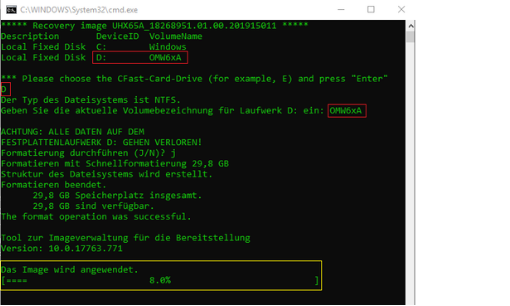
- Die CFast-Speicherkarte OMW wird als neues Laufwerk erkannt.
- Notieren/Merken Sie sich den der CFast-Speicherkarte OMW zugewiesenen Laufwerksbuchstaben für einen späteren Installationsschritt. Fehleingaben können zum Abbruch der Installation oder schlimmstenfalls der Löschung eines anderen Speichermediums und anschließender Installation des Recovery-Images auf diesem Speichermedium führen.
- Entpacken Sie das Recovery-Image in ein beliebiges Verzeichnis auf dem Engineering-PC.
- Im Verzeichnis mit den entpackten Dateien muss die Datei
Start_Recovery.batenthalten sein. Weitere Informationen finden Sie in der ebenfalls enthaltenen DateiReadme.txt. - Öffnen Sie durch einen Rechtsklick auf die Datei
Start_Recovery.batdas Kontextmenü und starten Sie über den Menüeintrag [Als Administrator ausführen] die Installation des Recovery-Images mit Administrator-Rechten. - Das Konsolenfenster zum Installieren des Recovery-Images wird geöffnet und alle verfügbaren Laufwerke werden aufgelistet.
- Sie werden aufgefordert den Laufwerksbuchstaben der CFast-Speicherkarte OMW einzugeben.
- Geben Sie den Laufwerksbuchstaben der CFast-Speicherkarte OMW ein (hier: "D:") und bestätigen Sie Ihre Eingabe mit [Enter].
- Sie werden aufgefordert die Volumenbezeichnung der CFast-Speicherkarte OMW einzugeben.
- Geben Sie die Volumenbezeichnung der CFast-Speicherkarte OMW (siehe Auflistung zu Beginn der Installation) ein (hier: OMW6xA) und bestätigen Sie Ihre Eingabe mit [Enter].
- Ein Hinweis das alle Daten auf der CFast-Speicherkarte OMW gelöscht werden sowie Infos zur Installation werden angezeigt.
- Geben Sie zum Bestätigen des Hinweises zur Installation "j" ein und bestätigen Sie Ihre Eingabe mit [Enter].
- Die Installation des Recovery-Images wird durchgeführt. Dies kann einige Zeit in Anspruch nehmen. Der Prozessfortschritt und die erfolgreiche Fertigstellung der Übertragung wird im Kommandozeilenfenster angezeigt.