Modifier les paramètres de visualisation
Procéder comme suit.
- Dans l'aperçu appareil, cliquer sur le gestionnaire de visualisation.
- Double-cliquer sur le nœud "WebVisu".
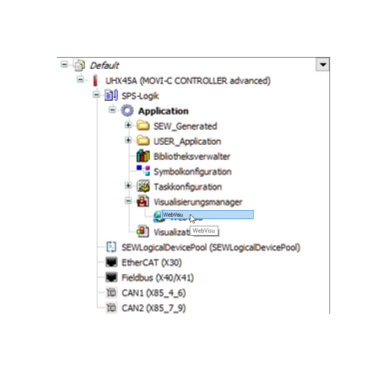
- La fenêtre des paramètres s'ouvre.
Les paramètres de visualisation suivants peuvent être modifiés.
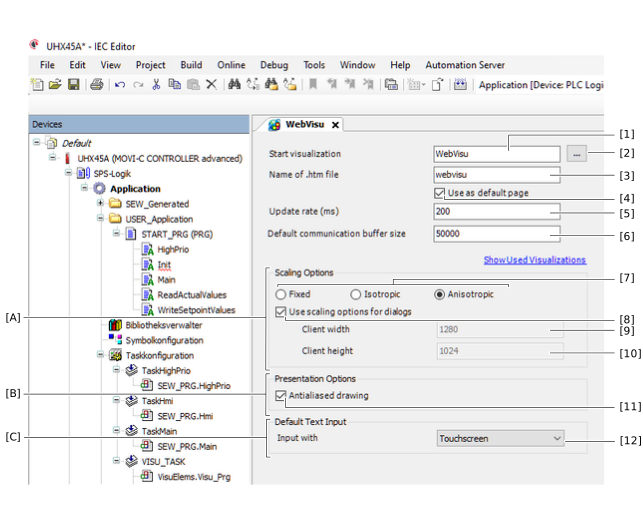

n° | Nom | Description |
|---|---|---|
[1] | Champ de saisie "Visualisation de démarrage" | Dans ce champ, saisir le nom de la visualisation qui doit être affichée à l'ouverture. Ou cliquer sur le champ […]. |
[2] | Champ […] | Cliquer sur ce champ pour accéder à l'aide à la saisie et sélectionner la première visualisation. Ou saisir directement le nom de la visualisation dans le champ "Visualisation de démarrage". |
[3] | Champ de saisie "Nom du fichier .htm" | Nom du fichier HTM. Le nom du fichier est utilisé pour l'URL de la visualisation, voir Utiliser la visualisation. |
[4] | Case "Utiliser comme page par défaut" | Cette case permet de définir si le fichier indiqué dans le champ "Nom du fichier .htm" est affiché à l'ouverture de l'adresse IP et du port 8080 du MOVI‑C® CONTROLLER, voir Utiliser la visualisation. |
[5] | Champ de saisie "Fréquence d'actualisation" | Saisir dans ce champ la fréquence de rafraîchissement en millisecondes de la visualisation sur l'unité d'affichage. La valeur standard est "200". La valeur saisie doit être supérieure ou égale à "40". |
[6] | Champ de saisie "Taille du tampon de communication standard" | Saisir dans ce champ la taille standard du tampon de communication entre l'unité d'affichage et le serveur web. Valeur saisie en octets. |
Bloc "Options de mise à l'échelle" [A]
n° | Nom | Description |
|---|---|---|
[7] | Cases options "Fixe", "Isotrope", "Anisotrope" | Ces cases options permettent de définir la mise à l'échelle de la visualisation.
|
[8] | Case "Utiliser les options d'échelle pour les boîtes de dialogue" | Cette case sert à définir si les différentes fenêtres doivent être mises à l'échelle selon le même facteur que celui de la visualisation. La case n'est active que si l'une des options "Isotrope" ou "Anisotrope" sous [7] est cochée. |
[9] | Champ de saisie "Largeur du client" | Champ de saisie de la largeur de la visualisation en pixels. La case n'est active que si l'option "Fixe" sous [7] est cochée. |
[10] | Champ de saisie "Hauteur du client" | Champ de saisie de la hauteur de la visualisation en pixels. La case n'est active que si l'option "Fixe" sous [7] est cochée. |
Bloc "Options de représentation" [B]
n° | Élément | Description |
|---|---|---|
[11] | Case "Dessiner avec "anticrénelage"" | Cette case permet d'activer et de désactiver le lissage pour la visualisation. Il s'agit du lissage des contours, empêchant les effets indésirables lors de la représentation de petits objets. |
Bloc "Saisie de texte standard" [C]
n° | Élément | Description |
|---|---|---|
[12] | Liste déroulante "Entrée avec" | Cette liste permet de définir la manière de saisir textes et nombres.
|
