Parameter der Visualisierung ändern
Gehen Sie folgendermaßen vor:
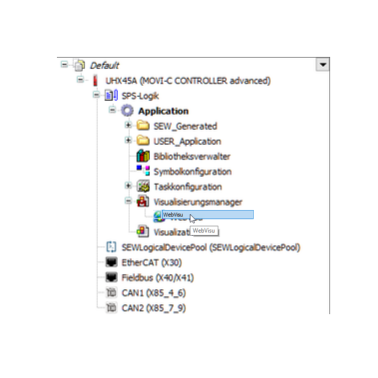
- Klappen Sie in der Geräteansicht den Visualisierungsmanager auf.
- Doppelklicken Sie auf den Knoten "WebVisu".
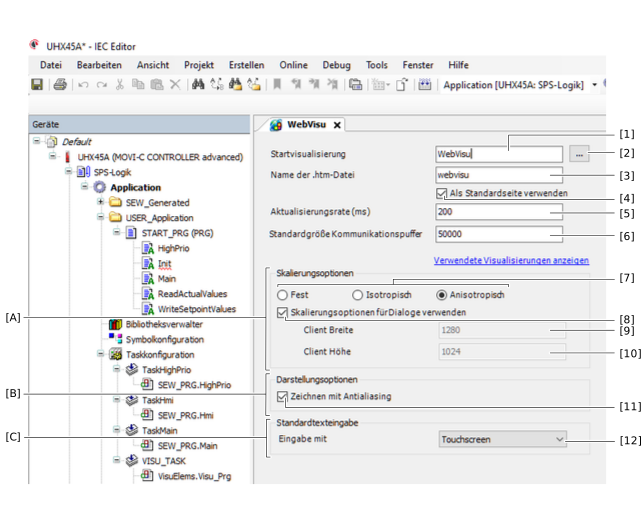
- Das Parameterfenster wird geöffnet.
Sie können die folgenden Parameter der Visualisierung ändern.

Nr. | Name | Beschreibung |
|---|---|---|
[1] | Eingabefeld "Startvisualisierung" | Tragen Sie in dieses Eingabefeld den Namen der Visualisierung ein, die beim Aufruf angezeigt werden soll. Alternativ können Sie die Schaltfläche […] verwenden. |
[2] | Schaltfläche […] | Klicken Sie auf diese Schaltfläche, um eine Eingabehilfe zu öffnen und dort die Startvisualisierung auszuwählen. Alternativ können Sie den Namen der Visualisierung in das Eingabefeld "Startvisualisierung" eintragen. |
[3] | Eingabefeld "Name der .htm-Datei" | Dateiname der HTM-Datei. Der Dateiname wird für den URL der Visualisierung verwendet, siehe Visualisierung verwenden. |
[4] | Kontrollfeld "Als Standardseite verwenden" | Mit diesem Kontrollfeld legen Sie fest, ob die im Eingabefeld "Name der .htm-Datei" eingetragene Datei beim Aufruf von IP-Adresse und Port 8080 des MOVI‑C® CONTROLLER angezeigt wird, siehe Visualisierung verwenden. |
[5] | Eingabefeld "Aktualisierungsrate" | Tragen Sie in dieses Eingabefeld die Aktualisierungsrate der Visualisierung auf dem Anzeigegerät in Millisekunden ein. Der Standardwert beträgt "200". Der eingetragene Wert muss größer oder gleich "50" sein. |
[6] | Eingabefeld "Standardgröße Kommunikationspuffer" | Tragen Sie in dieses Eingabefeld die Standardgröße des Kommunikationspuffers zwischen Anzeigegerät und Webserver ein. Die Angabe erfolgt in Byte. |
Gruppe "Darstellungsoptionen" [A]
Nr. | Name | Beschreibung |
|---|---|---|
[7] | Optionsfelder "Fest", "Isotropisch", "Anisotropisch" | Mit diesen Optionsfeldern legen Sie fest, ob und wie die Visualisierung skaliert werden kann.
|
[8] | Kontrollfeld "Skalierungsoptionen für Dialoge verwenden" | Mit diesem Kontrollfeld legen Sie fest, ob Dialogfenster mit dem selben Faktor skaliert werden wie die Visualisierung. Das Kontrollfeld ist nur aktiv, wenn eines der Optionsfelder "Isotropisch" oder "Anisotropisch" unter [7] aktiv ist. |
[9] | Eingabefeld "Client Breite" | In dieses Eingabefeld geben Sie die Breite der Visualisierung in Pixeln ein. Das Eingabefeld ist nur aktiv, wenn das Optionsfeld "Fest" unter [7] aktiv ist. |
[10] | Eingabefeld "Client Höhe" | In dieses Eingabefeld geben Sie die Höhe der Visualisierung in Pixeln ein. Das Eingabefeld ist nur aktiv, wenn das Optionsfeld "Fest" unter [7] aktiv ist. |
Gruppe "Standardtexteingabe" [B]
Nr. | Element | Beschreibung |
|---|---|---|
[11] | Kontrollfeld "Zeichen mit Anti–aliasing" | Mit diesem Kontrollfeld aktivieren und deaktivieren Sie das Antialiasing für die Visualisierung. Antialiasing ist eine Kantenglättung, die unerwünschte Effekte bei der Darstellung kleiner Objekt vermindert. |
Gruppe "Skalierungsoptionen" [C]
Nr. | Element | Beschreibung |
|---|---|---|
[12] | Auswahlliste "Eingabe mit" | Mit dieser Auswahlliste legen Sie fest, wie die Eingabe von Text und Zahlen erfolgt:
|
