Endpunkt erstellen
Gehen Sie zum Hinzufügen eines Endpunkts wie folgt vor:
- Öffnen Sie das Menü "Endpunkte".
- Klicken Sie auf [+ Erstellen].
- Das Dialogfenster "Endpunktkonfiguration" wird geöffnet.
- Der Endpunkt kann über folgende bei allen Endpunkttypen verfügbaren Einstellungsfelder konfiguriert werden. Die spezifischen Einstellungsfelder der jeweiligen Endpunkttypen finden Sie in den folgenden Unterkapiteln.
Einstellungsfeld | Beschreibung |
|---|---|
Endpunktkonfiguration | |
Endpunktname | Geben Sie einen Namen für den Endpunkt an. Der Name wird in den Konfigurationsmenüs der Software verwendet. |
Endpunkt-ID (wird generiert) | Von der Software automatisch generierter eindeutiger Bezeichner des Endpunkts, der intern für die weitere Verarbeitung verwendet wird. |
Endpunkttyp | Wählen Sie den Endpunkttyp aus. Anschließend werden im Dialogfenster die relevanten Felder des Endpunkttyps eingeblendet. |
Kommentar | Fügen Sie bei Bedarf dem Endpunkt einen beschreibenden Text hinzu. |
Vorlage für Dateinamen | |
Vorlage für den Dateinamen | Beschreiben Sie eine Vorlage für die Erzeugung der Dateinamen der gespeicherten Ereignisse. Sie können sowohl feste Zeichenfolgen als auch Variablen verwenden. Die verfügbaren Variablen sind auf der Benutzeroberfläche beschrieben. Beispiel: |
Optionen | |
Veröffentlichte Daten als ZIP-Archiv komprimieren HINWEIS: Nur mit Testlizenz oder Stand-alone-Lizenz verfügbar. | Aktivieren oder deaktivieren Sie das Speichern der veröffentlichten Daten als ZIP-Archiv. Das Speichern als ZIP-Archiv spart Bandbreite und Speicherplatz. |
- Konfigurieren Sie den Endpunkt über die angezeigten Einstellungsfelder und klicken Sie anschließend auf [Speichern].
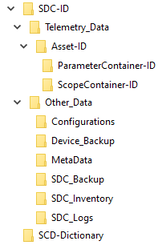
- Am Speicherziel wird folgende Ordner-Struktur zum Speichern der Daten angelegt.
- Der konfigurierte Endpunkt wird im Menü "Endpunkte" angezeigt und kann beim Konfigurieren von Datencontainern verwendet werden.