Doppelteilnehmer konfigurieren
Mit einem Doppelteilnehmer können:
- 8 statt 4 Datenbits verwendet werden
- über CTT2‑Dienste auf Parameter zugegriffen werden
Gehen Sie folgendermaßen vor:
- Der Teilnehmertyp und das Teilnehmerprofil sind über DIP‑Schalter am Umrichter eingestellt (siehe Einstellen des Teilnehmertyps mit DIP‑Schaltern. Beachten Sie, dass durch Änderung der DIP‑Schalterstellung auch die Teilnehmeradresse sich ändert.
- Der Umrichter ist mit Netzspannung und/oder mit 24‑V‑DC‑Stützspannung versorgt.
- Der Umrichter ist adressiert (siehe Einstellen der Umrichteradresse).
- Sie haben den AS‑Interface-Master von Bihl+Wiedemann in das TIA‑Portal-Projekt eingefügt.
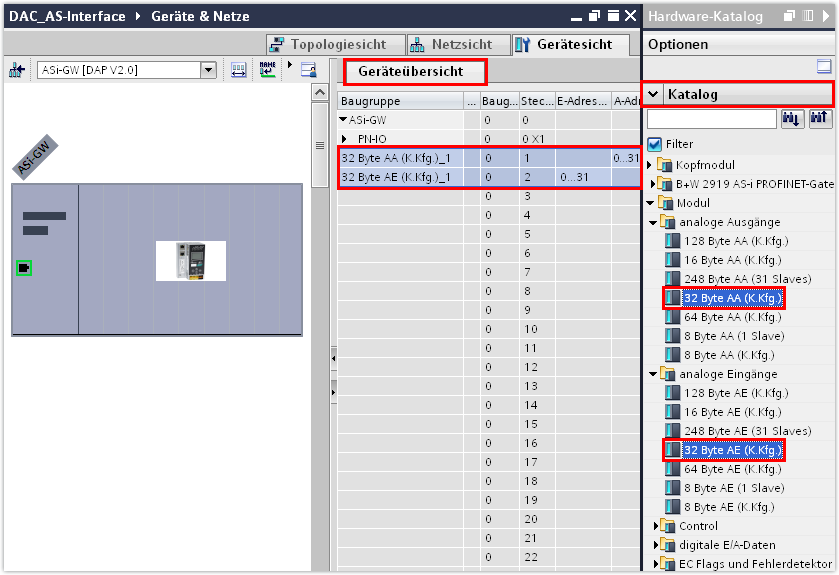
- Fügen Sie aus dem Hardwarekatalog für jeden Doppelteilnehmer ein analoges Modul für die Eingangsdaten und ein analoges Modul für die Ausgangsdaten an den Steckplätzen des AS‑Interface-Masters ein.
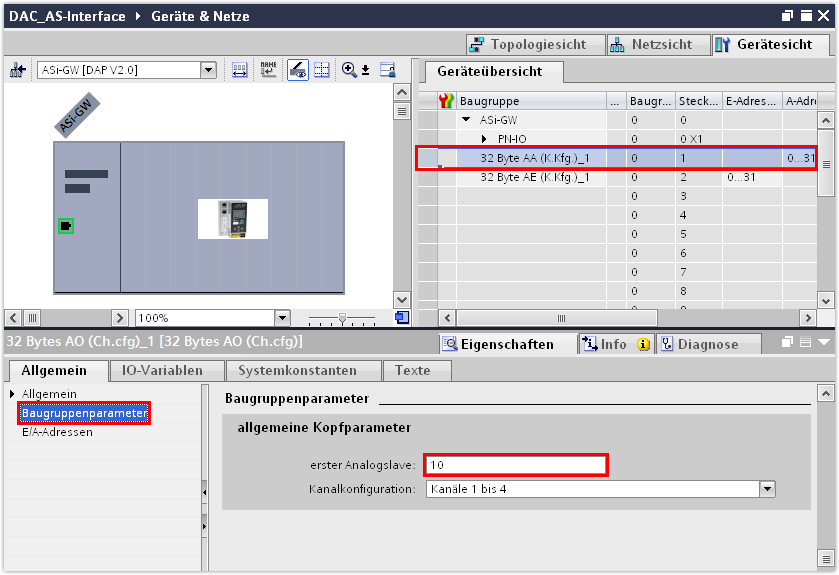
- Tragen Sie im Inspektorfenster (unterer Editorbereich) in der Gruppe "AS‑Interface" die Teilnehmeradresse des Teilnehmers ein:
- In diesem Beispiel wurde die Teilnehmeradresse 10 eingestellt.
- Vergeben Sie dem AS‑Interface-Master (PROFINET-Teilnehmer) einen PROFINET-Gerätenamen und tragen Sie seine IP‑Adressparameter ein.
- Wechseln Sie zum Bedienfeld des Masters oder zu der Funktion Webserver. Nehmen Sie die AS‑Interface-Konfiguration in Betrieb, in dem Sie zuerst über die "config error-LED" den Zustand der aktuellen Konfiguration prüfen und anschließend bei Bedarf die Funktion "Quick Setup" ausführen. Weitere Informationen finden Sie in der Dokumentation von Bihl+Wiedemann.
- Speichern Sie das TIA‑Portal-Projekt.
- Übersetzen Sie das TIA‑Portal-Projekt und laden Sie anschließend das Projekt in die SPS.
- Um die Einstellungen zu prüfen, die aus dem TIA-Portal-Projekt übernommen wurden, wechseln Sie in das MOVISUITE®-Projekt.
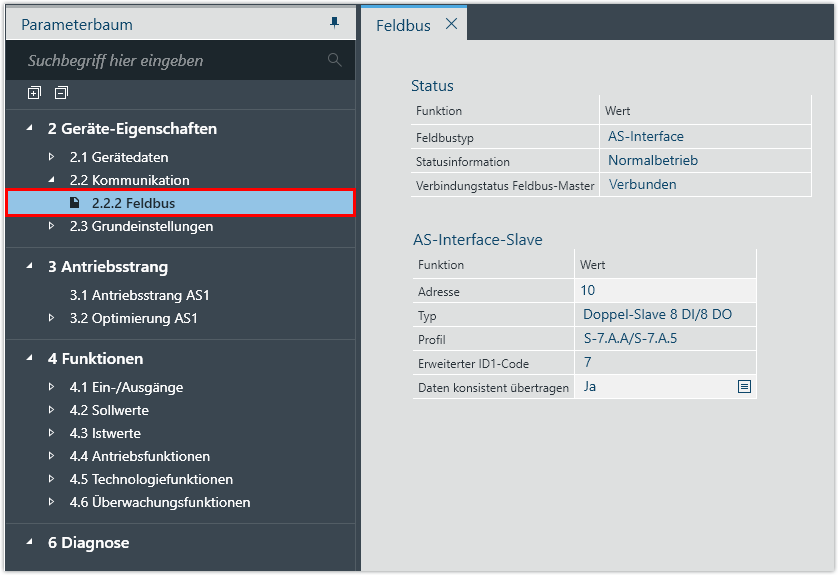
- Prüfen Sie unter [Geräte-Eigenschaften] > [Kommunikation] > [Feldbus] die Teilnehmeradresse, den Teilnehmertyp und das Teilnehmerprofil.
- In diesem Beispiel wurden folgende Teilnehmerparameter aus dem TIA‑Portal-Projekt übernommen:

HINWEIS

Die azyklischen Parameterbits des B‑Teilnehmers mit Profil S.7.A.5 werden von SEW‑EURODRIVE nicht unterstützt. Der Zugriff auf die Parameterbits des A‑Teilnehmers und auf die Umrichterparameter des B‑Teilnehmers durch CTT2‑Dienste erfolgt über ein Kommandoschnittstelle-Modul.
Weitere Informationen finden Sie in der Dokumentation des Engineering-Tools TIA Portal.
HINWEIS
Damit der Gerätename des Umrichters sowohl PROFINET als auch IEC61131 konform ist, empfiehlt SEW‑EURODRIVE einen Namen zu vergeben, der mit einem Buchstaben anfängt und keine Leerzeichen oder Steuerzeichen (Bindestrich, Unterstrich, Punkt, Doppelpunkt, Komma, Slash, Backslash) enthält.
Wenn das MOVISUITE®-Projekt in TIA Portal importiert wird, konvertiert TIA Portal den Namen des Umrichters nach einem eigenen internen Algorithmus. Ein Name nach den festgelegten Namenskonventionen ermöglicht, dass der Umrichter in den unterschiedlichen Tools unter dem gleichen Namen erscheint.
Wenn ein Name nach den Namenskonventionen nicht möglich ist, wählen Sie einen PROFINET-konformen Namen. Die IEC61131-Konformität wird in diesem Fall von MOVISUITE® automatisch sichergestellt.
Parameter | Wert |
|---|---|
Adresse | 10 |
Typ | Doppelteilnehmer 8 DI/8 DO |
Profil | S‑7.A.A/S‑7.A.5 |
