Doppelteilnehmer konfigurieren
Im Doppelteilnehmer sind 2 Teilnehmer im Umrichter integriert, deshalb muss ein B‑Teilnehmer in das TIA‑Portal-Projekt eingefügt werden. Mit einem Doppelteilnehmer können:
- 8 statt 4 Datenbits verwendet werden
- über CTT2‑Dienste auf Parameter zugegriffen werden
Im folgenden Beispiel wird ein Doppelteilnehmer mit 8 DI/8 DO Datenbits konfiguriert bestehend aus:
- A‑Teilnehmer mit dem Teilnehmerprofil S‑7.A.A (CTT3) für Antriebssteuerung
- B‑Teilnehmer mit dem Teilnehmerprofil S‑7.A.5 (CTT2) für Parameterkommunikation
Gehen Sie folgendermaßen vor:
- Der Teilnehmertyp und das Teilnehmerprofil sind über DIP‑Schalter am Umrichter eingestellt (siehe Einstellen des Teilnehmertyps mit DIP‑Schaltern. Beachten Sie, dass durch Änderung der DIP‑Schalterstellung auch die Teilnehmeradresse sich ändert.
- Sie haben im TIA‑Portal-Projekt einen Binärteilnehmer konfiguriert (siehe Binärteilnehmer konfigurieren).
- Öffnen Sie das TIA‑Portal-Projekt, das Sie beim Konfigurieren des Binärteilnehmers erstellt haben.
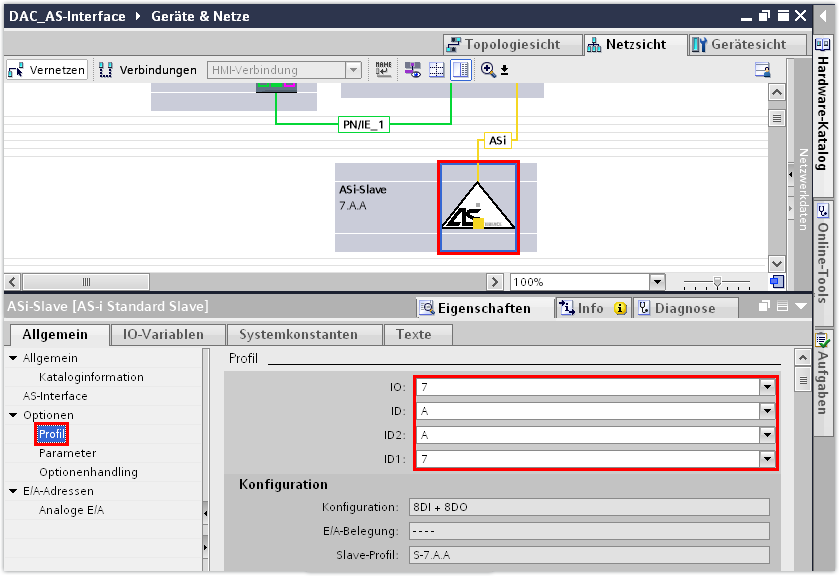
- Ändern Sie in der Gruppe "Profil" das Teilnehmerprofil.
- In diesem Beispiel wurde das Teilnehmerprofil des A‑Teilnehmers S‑7.A.A eingestellt.
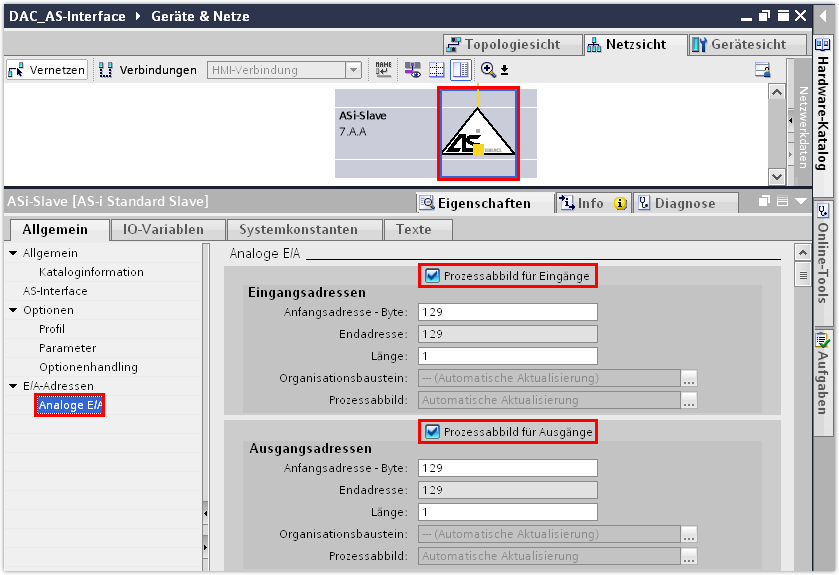
- Das Profil S-7.A.A (8 DI/8 DO) ist von AS‑Interface für analoge Datenübertragung konzipiert, daher liegen die Datenbits in der SPS in den Datenbausteinen für Analogdaten. Unter "E/A-Adressen" ändert sich die Gruppe "Digitale E/A" in der Gruppe "Analoge E/A".
- In der Gruppe "Analoge E/A" aktivieren Sie die Kontrollfelder "Prozessabbild für Eingänge" und "Prozessabbild für Ausgänge". Damit steht jeweils ein E/A-Byte für die 8 Datenbits zur Verfügung.
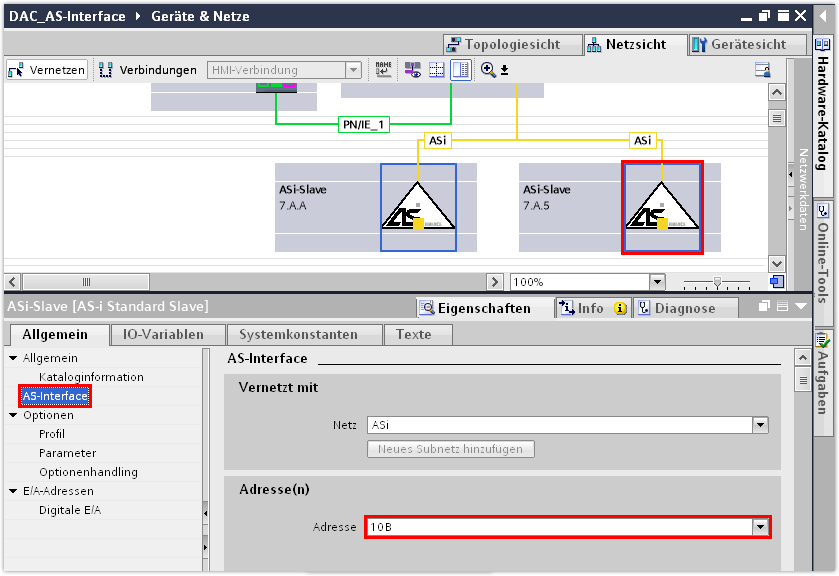
- Öffnen Sie den Hardwarekatalog. Weisen Sie einen zweiten "AS-i Standard Slave Universal" dem AS‑Interface-Master zu.
- Tragen Sie in der Gruppe "AS‑Interface" die Teilnehmeradresse des zweiten Teilnehmers ein:
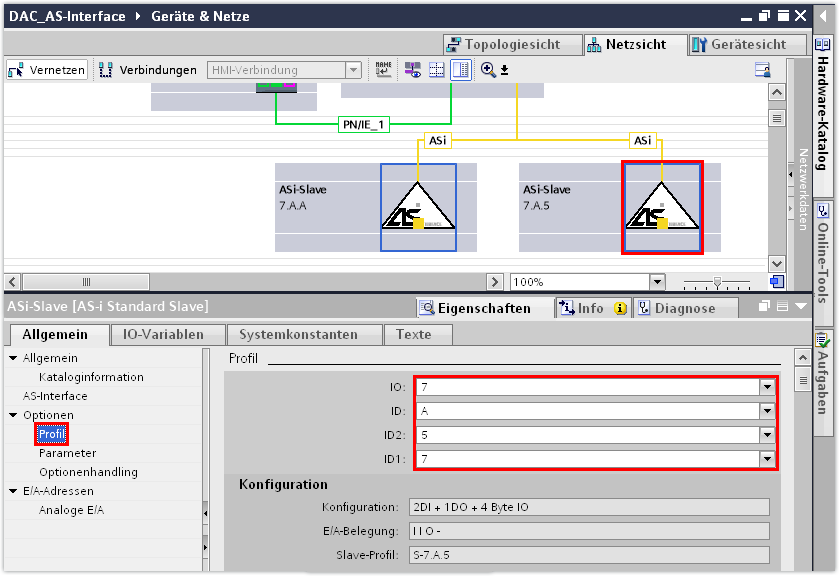
- Tragen Sie in der Gruppe "Profil" das Teilnehmerprofil des zweiten Teilnehmers ein.
- In diesem Beispiel wurde für den zweiten Teilnehmer (B‑Teilnehmer) das Teilnehmerprofil S‑7.A.5 eingestellt.
- Speichern Sie das TIA‑Portal-Projekt.
- Übersetzen Sie das TIA‑Portal-Projekt und laden Sie anschließend das Projekt in die SPS.
- Um die Einstellungen zu prüfen, die aus dem TIA-Portal-Projekt übernommen wurden, wechseln Sie in das MOVISUITE®-Projekt.
- Prüfen Sie unter [Geräte-Eigenschaften] > [Kommunikation] > [Feldbus] die Teilnehmeradresse, den Teilnehmertyp und das Teilnehmerprofil.
- In diesem Beispiel wurden folgende Teilnehmerparameter aus dem TIA‑Portal-Projekt übernommen:

HINWEIS

Die azyklischen Parameterbits des B‑Teilnehmers mit Profil S.7.A.5 werden von SEW‑EURODRIVE nicht unterstützt. Der Zugriff auf die Parameterbits des A‑Teilnehmers und auf die Umrichterparameter des B‑Teilnehmers durch CTT2‑Dienste erfolgt über eine Kommandoschnittstelle und die Anweisung ASI_CTRL.
Weitere Informationen finden Sie in der Dokumentation des Engineering-Tools TIA Portal.
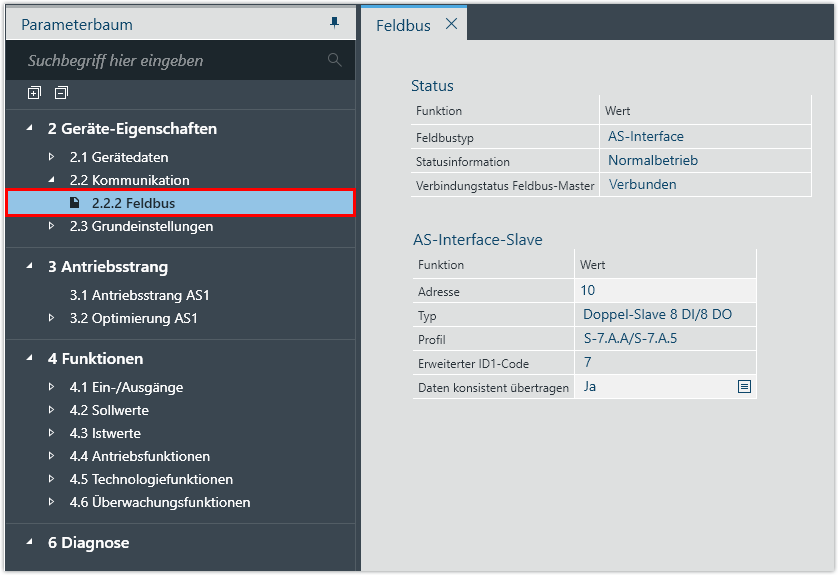
Parameter | Wert |
|---|---|
Adresse | 10 |
Typ | Doppelteilnehmer 8 DI/8 DO |
Profil | S‑7.A.A/S‑7.A.5 |
Ein Beispielprojekt für die Bedienung der Kommandoschnittstelle finden Sie auf der Webseite von SEW‑EURODRIVE (www.sew-eurodrive.com). Suchen Sie auf der Seite [Online Support] > [Daten & Dokumente] > [Software] nach "TIA Beispielprojekt MOVI-C®: Parameterzugriff auf AS-i- A- und B Slave".
