Activation de licence via l'identifiant SMID
Lors de l'installation de Visualization, le fichier licence généré lors de la fabrication par SEW-EURODRIVE est reconnu avec les licences achetées et activées. Il est automatiquement pris en compte pour l'enregistrement de la licence.
Activation de la licence
- Définir l'identifiant SMID de la carte mémoire CFast OMW (indiqué sur la carte).
- Ici : 22735648-DACB6C1B-FF
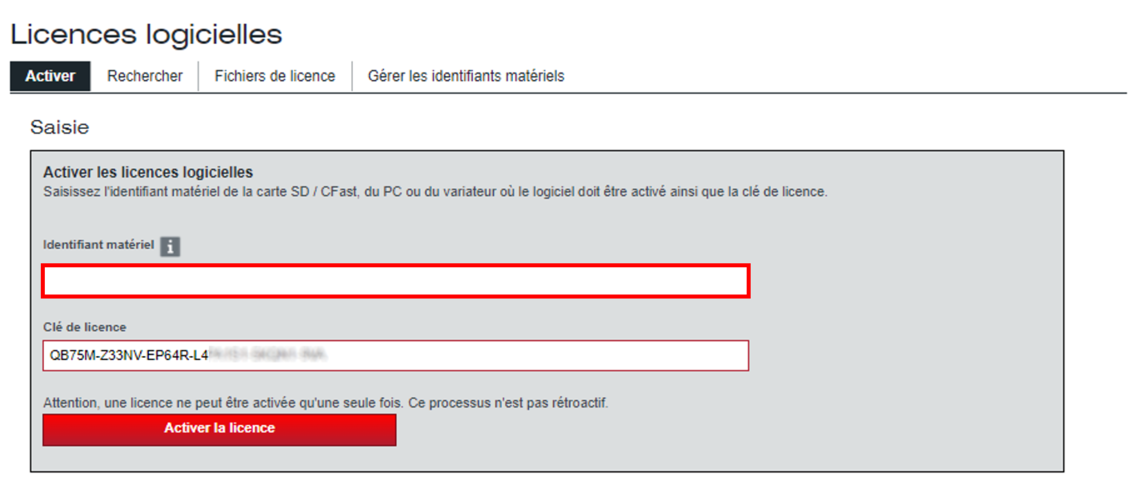
- À l'aide du PC d'ingénierie, ouvrir la page "Licences logicielles" de la rubrique Online Support du site internet.
- Dans le champ "Identifiant matériel" de l'onglet "Activer", indiquer l'identifiant SMID défini et la clé de licence stipulée sur l'accusé de réception de commande, puis cliquer sur [Activer la licence].
- L'activation de la licence sur l'identifiant matériel s'affiche en tant que résultat.
- Cliquer sur [Générer fichier de licence].
- L'onglet "Fichiers de licence" s'affiche.


Génération du fichier LicenceRequest et recopie sur le PC d'ingénierie
- Ouvrir l'éditeur CEI et établir la communication entre le PC d'ingénierie et l'appareil de visualisation.
- Ouvrir l'onglet "Propriétés" de l'appareil de visualisation et l'onglet "Environnement API" qui s'y trouve en double-cliquant sur l'appareil de visualisation dans l'arborescence appareil.
- Pour générer un fichier LicenceRequest pour l'identifiant SMID, exécuter une des commandes suivantes. REMARQUE : remplacer l'identifiant "SMID" par l'identifiant SMID noté. (En option, il est possible de spécifier le nom du fichier LicenceRequest lors de sa génération. Si le nom de fichier souhaité doit contenir des espaces, le mettre entre guillemets).
sewlicmgr create LicenseFile SMIDousewlicmgr create LicenseFile SMID Meine_Request_Datei.xml- Le fichier LicenceRequest a été généré.
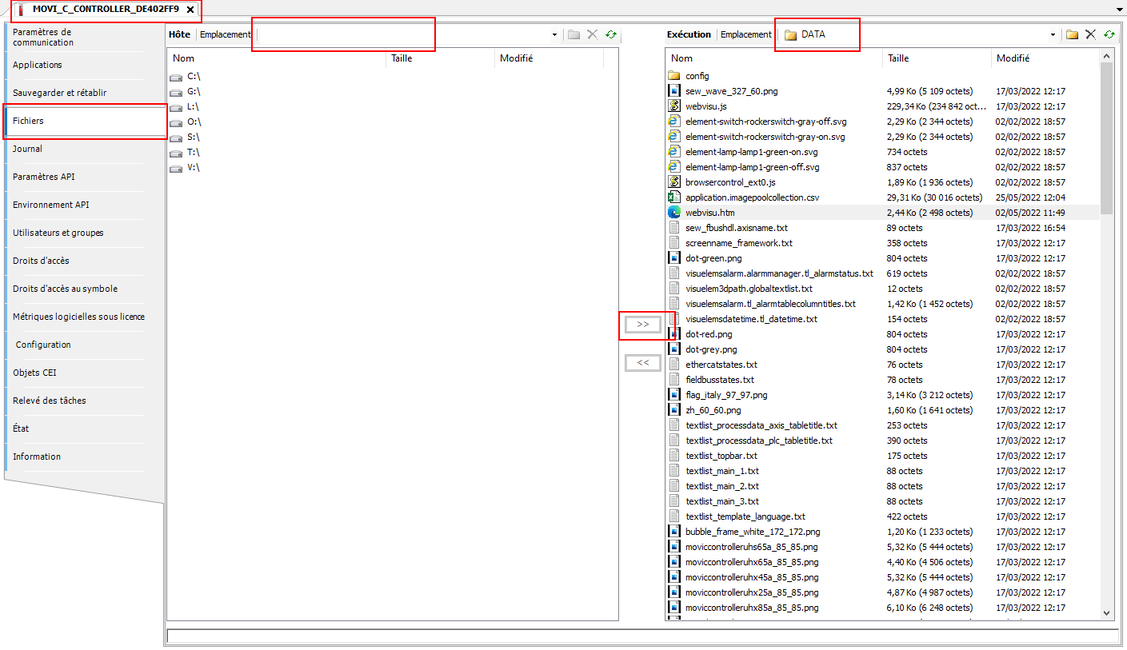
- Passer à l'onglet "Fichiers".
- Copier le fichier LicenceRequest généré se trouvant dans le répertoire "data" de l'appareil de visualisation sur le PC d'ingénierie. (Si l'appareil de visualisation et le PC d'ingénierie sont le même appareil, cette étape n'est pas nécessaire).
Génération du fichier de licence et chargement sur le système de pilotage
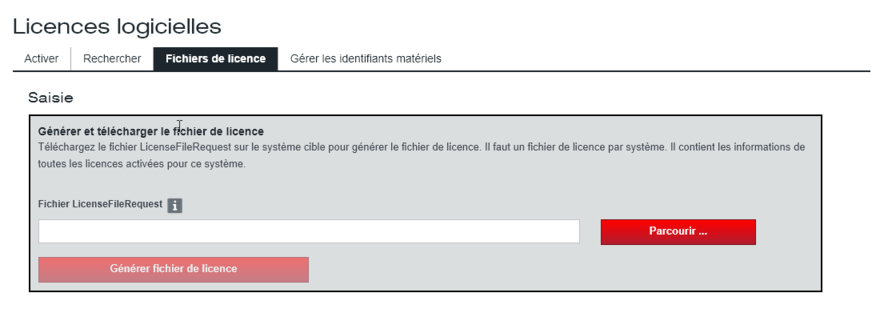
- À l'aide du PC d'ingénierie, passer sur la page "Licences logicielles" de la rubrique Online Support du site internet.
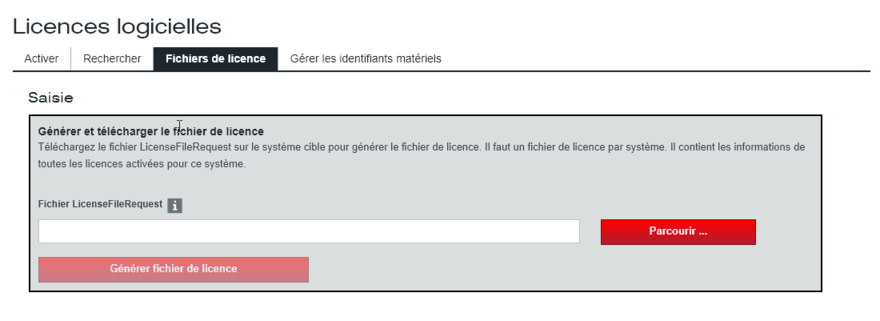
- Dans l'onglet "Fichiers de licence", télécharger le fichier LicenceRequest dans le champ "LicenceFileRequest".
- Cliquer sur [Générer fichier de licence].
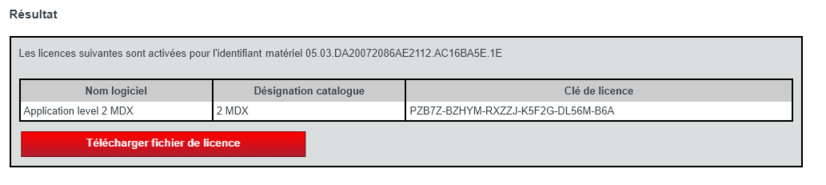
- Le fichier de licence et une liste des licences disponibles s'affichent.
- Télécharger le fichier de licence sur le PC d'ingénierie avec le bouton [Télécharger fichier de licence].
- Passer dans l'éditeur CEI et copier le fichier de licence téléchargé, via l'onglet "Fichiers", dans le répertoire "data" de l'appareil de visualisation.
Installation du fichier de licence
- Passer à l'onglet "Environnement API" et exécuter la commande suivante pour installer le fichier de licence. REMARQUE : Remplacer
*.sewlicensefilepar le nom du fichier de licence téléchargé. sewlicmgr install LicenseFile *.sewlicensefile- Le fichier de licence a été installé.

Vérification de l'activation de la licence
- Pour vérifier les fichiers HardwareBinding disponibles, exécuter la commande suivante.
sewlicmgr list HwBindings- Le fichier HardwareBinding généré est indiqué. L'état du fichier de licence (colonne "LicenceFileState") indique qu'un fichier de licence valide est disponible.
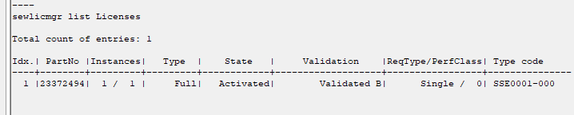
- Pour vérifier si la licence activée est disponible, exécuter la commande suivante.
sewlicmgr list Licenses- La licence activée est indiquée.
- Passer à l'onglet "Journal" et vérifier l'état d'activation de licence (filtrer par "SewVisuLicensee"). Voir aussi Vérification de la licence.
- La licence activée est indiquée.

Fin de la procédure d'activation de licence
- Si une application a déjà été chargée au préalable, redémarrer la visualisation ou télécharger l'application de visualisation afin de quitter le mode test.
