SMID-Lizenzierung
Bei der Installation der Visualisierung wird die von der SEW-Fertigung erzeugte Lizenzdatei mit den aktivierten gekauften Lizenzen erkannt und automatisch für die Lizenzierung berücksichtigt.
Lizenz aktivieren
- Ermitteln Sie die SMID Ihrer CFast-Speicherkarte OMW (auf Karte aufgedruckt)
- Hier: 22735648-DACB6C1B-FF
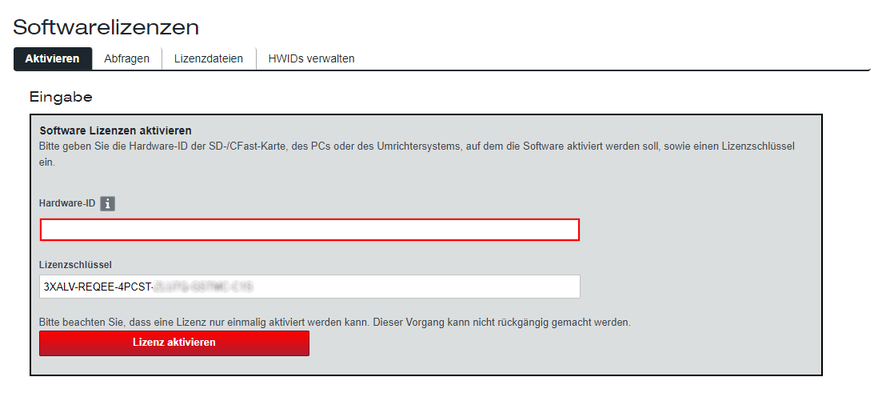
- Öffnen Sie auf dem Engineering-PC die Seite "Softwarelizenzen" im SEW‑EURODRIVE Online-Support (https://www.sew-eurodrive.de/os/licensing).
- Geben Sie im Register "Aktivieren" im Feld "Hardware-ID" die ermittelte SMID und den Lizenzschlüssel aus der Auftragsbestätigung ein und klicken Sie auf [Lizenz aktivieren].
- Die Aktivierung der Lizenz auf der Hardware-ID wird als Ergebnis angezeigt.
- Klicken Sie auf [Lizenzdatei erzeugen].
- Das Register "Lizenzdateien" wird angezeigt.


Lizenz-Request-Datei erzeugen und auf Engineering-PC kopieren
- Öffnen Sie den IEC-Editor und stellen Sie eine Kommunikationsverbindung zwischen Engineering-PC und Visualisierungsgerät her.
- Öffnen Sie durch einen Doppelklick auf das Visualisierungsgerät im Geräte-Baum das Eigenschaften-Register des Visualisierungsgeräts und darin das Register "SPS-Shell".
- Führen Sie zum erzeugen einer Lizenz-Request-Datei für Ihre SMID einen der folgenden Kommandos aus. HINWEIS: Ersetzen Sie "SMID" durch Ihre notierte SMID. (Optional können Sie beim Erzeugen den Dateinamen für die Lizenzdatei vorgeben. Wenn der gewünschte Dateiname Leerzeichen enthalten soll, muss dieser von Anführungszeichen umschlossen sein.)
sewlicmgr create LicenseFile SMIDodersewlicmgr create LicenseFile SMID Meine_Request_Datei.xml- Die Lizenz-Request-Datei wurde erzeugt.
- Wechseln Sie zum Register "Dateien".
- Kopieren Sie die erzeugte Lizenz-Request-Datei aus dem Verzeichnis "data" auf dem Visualisierungsgerät auf Ihren Engineering-PC. (Wenn Visualisierungsgerät und Engineering-PC das selbe Gerät sind, ist dieser Schritt nicht notwendig)


Lizenzdatei erzeugen und auf Steuerung laden
- Wechseln Sie wieder zur Seite "Softwarelizenzen" im SEW‑EURODRIVE Online-Support (https://www.sew-eurodrive.de/os/licensing) auf dem Engineering-PC.
- Laden Sie im Register "Lizenzdateien" über das Feld "LicenceFileRequest-Datei" die erzeugte Lizenz-Request-Datei hoch.
- Klicken Sie auf [Lizenzdatei erzeugen].
- Die Lizenzdatei und eine Übersicht der enthaltenen Lizenzen wird als Ergebnis angezeigt.
- Laden Sie die Lizenzdatei über die Schaltfläche [Download license file] auf Ihren Engineering-PC herunter.
- Wechseln Sie zum IEC-Editor und kopieren Sie über das Register "Dateien" die heruntergeladene Lizenzdatei in das Verzeichnis "data" auf dem Visualisierungsgerät.


Lizenzdatei installieren
- Wechseln Sie zum Register "SPS-Shell" und führen Sie zum Installieren der Lizenzdatei folgendes Kommando aus. HINWEIS: Ersetzen Sie
*.sewlicensefiledurch den Dateinamen der heruntergeladenen Lizenzdatei. sewlicmgr install LicenseFile *.sewlicensefile- Die Lizenzdatei wurde installiert.

Lizenzierung prüfen
- Führen Sie zum Prüfen der verfügbaren HW-Bindings folgendes Kommando aus.
sewlicmgr list HwBindings- Das angelegte HW-Binding wird aufgelistet und über den Status für die Lizenz-Datei (Spalte "LicenceFileState") wird angezeigt, dass eine gültige Lizenzdatei vorhanden ist.
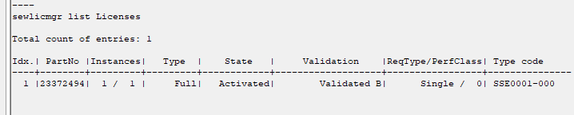
- Führen Sie zum Prüfen ob die aktivierte Lizenz vorhanden ist folgendes Kommando aus.
sewlicmgr list Licenses- Die aktivierte Lizenz wird aufgelistet.
- Wechseln Sie zum Register "Log" und prüfen Sie den Status der Lizenzierung (filtern nach "SewVisuLicensee"). Siehe auch Lizenz prüfen.
- Die aktivierte Lizenz wird aufgelistet.

Lizenzierung abschliessen
- Wenn zuvor bereits eine Applikation geladen wurde, führen Sie einen Neustart der Visualisierung oder einen Download der Visu-Applikation durch, um den Test-Modus zu verlassen.
