HWID-Lizenzierung
Lizenzierung überprüfen
- Öffnen Sie den IEC-Editor und stellen Sie eine Kommunikationsverbindung zwischen Engineering-PC und Visualisierungsgerät her.
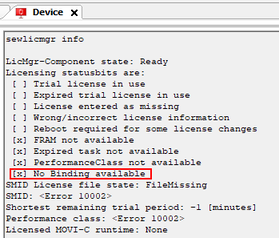
- Öffnen Sie durch einen Doppelklick auf das Visualisierungsgerät im Geräte-Baum das Eigenschaften-Register des Visualisierungsgeräts und darin das Register "SPS-Shell".
- Führen Sie über das Eingabefeld folgendes Kommando aus.
HW-Binding-Request-Datei erzeugen und auf Engineering-PC kopieren
- Führen Sie zum Erzeugen einer HW-Binding-Request-Datei einen der folgenden Kommandos aus. (Optional können Sie beim Erzeugen den Dateinamen für die HW-Binding-Request-Datei vorgeben. Wenn der gewünschte Dateiname Leerzeichen enthalten soll, muss dieser von Anführungszeichen umschlossen sein.)
- Wechseln Sie zum Register "Dateien".
- Kopieren Sie die erzeugte HW-Binding-Request-Datei aus dem Verzeichnis "data" auf dem Visualisierungsgerät auf Ihren Engineering-PC. (Wenn Visualisierungsgerät und Engineering-PC das selbe Gerät sind, ist dieser Schritt nicht notwendig)
HardwareBinding-Datei erzeugen und auf Visualisierungsgerät kopieren
- Öffnen Sie auf dem Engineering-PC die Seite "Softwarelizenzen" im SEW‑EURODRIVE Online-Support (https://www.sew-eurodrive.de/os/licensing).
- Wechseln Sie zum Register "HWIDs verwalten" und laden Sie über das Feld "BindingRequest-Datei" die erzeugte HW-Binding-Request-Datei hoch.
- Klicken Sie auf [HardwareBinding-Datei erzeugen].
- Notieren Sie die HWID und laden Sie die HardwareBinding-Datei über die entsprechende Schaltfläche auf Ihren Engineering-PC herunter.
- Wechseln Sie zum IEC-Editor und kopieren Sie über das Register "Dateien" die heruntergeladene HW-Binding-Datei in das Verzeichnis "data" auf dem Visualisierungsgerät.
HardwareBinding-Datei auf Visualisierungssystem installieren
- Wechseln Sie zum Register "SPS-Shell" und führen Sie zum Installieren der HW-Binding-Datei folgendes Kommando aus. HINWEIS: Ersetzen Sie
*.xml durch den Dateinamen der heruntergeladenen HW-Binding-Datei.
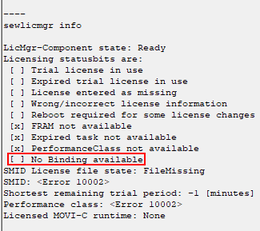
- Führen Sie zum Prüfen des HW-Bindings folgendes Kommando aus:
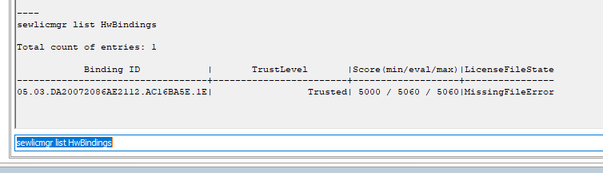
- Führen Sie zum Anzeigen einer detailierteren Auflistung der vorhandenen HW-Bindings (SMID /HWID) folgendes Kommando aus.
- Kopieren Sie die angegebene Hardware-ID (Spalte "Binding ID").
Lizenz aktivieren
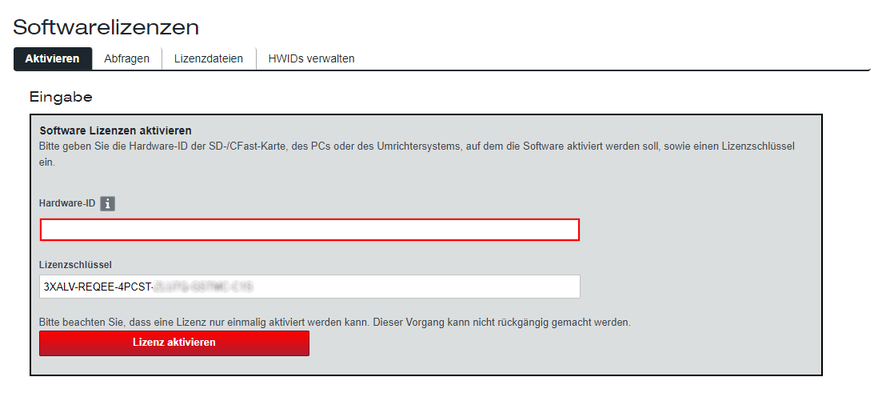
- Öffnen Sie auf dem Engineering-PC die Seite "Softwarelizenzen" im SEW‑EURODRIVE Online-Support (https://www.sew-eurodrive.de/os/licensing).
- Geben Sie im Register "Aktivieren" im Feld "Hardware-ID" Ihre HWID und Ihren Lizenzschlüssel ein und klicken Sie auf [Lizenz aktivieren].
- Klicken Sie auf [Lizenzdatei erzeugen].
Lizenz-Request-Datei erzeugen und auf Engineering-PC kopieren
- Wechseln Sie zum IEC-Editor und führen Sie im Register "SPS-Shell" zum erzeugen einer Lizenz-Request-Datei für Ihre HWID einen der folgenden Kommandos aus. HINWEIS: Ersetzen Sie "HWID" durch Ihre notierte HWID. (Optional können Sie beim Erzeugen den Dateinamen für die Lizenz-Request-Datei vorgeben. Wenn der gewünschte Dateiname Leerzeichen enthalten soll, muss dieser von Anführungszeichen umschlossen sein.)
- Wechseln Sie zum Register "Dateien".
- Kopieren Sie die erzeugte Lizenz-Request-Datei aus dem Verzeichnis "data" auf dem Visualisierungsgerät auf Ihren Engineering-PC. (Wenn Visualisierungsgerät und Engineering-PC das selbe Gerät sind, ist dieser Schritt nicht notwendig)
Lizenzdatei erzeugen und auf Steuerung laden
- Wechseln Sie wieder zur Seite "Softwarelizenzen" im SEW‑EURODRIVE Online-Support (https://www.sew-eurodrive.de/os/licensing) auf dem Engineering-PC.
- Laden Sie im Register "Lizenzdateien" über das Feld "LicenceFileRequest-Datei" die erzeugte Lizenz-Request-Datei hoch.
- Klicken Sie auf [Lizenzdatei erzeugen].
- Laden Sie die Lizenzdatei über die Schaltfläche [Lizenzdatei herunterladen] auf Ihren Engineering-PC herunter.
- Wechseln Sie zum IEC-Editor und kopieren Sie über das Register "Dateien" die heruntergeladene Lizenzdatei in das Verzeichnis "data" auf dem Visualisierungsgerät.
Lizenzdatei installieren
- Wechseln Sie zum Register "SPS-Shell" und führen Sie zum Installieren der Lizenzdatei folgendes Kommando aus. HINWEIS: Ersetzen Sie
*.sewlicensefile durch den Dateinamen der heruntergeladenen Lizenzdatei.
Lizenzierung prüfen
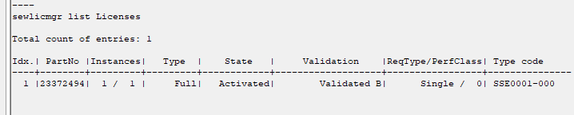
- Führen Sie zum Prüfen der verfügbaren HW-Bindings folgendes Kommando aus.
- Führen Sie zum Prüfen ob die aktivierte Lizenz vorhanden ist folgendes Kommando aus.
- Wechseln Sie zum Register "Log" und prüfen Sie den Status der Lizenzierung (filtern nach "SewVisuLicensee"). Siehe auch Lizenz prüfen.
Lizenzierung abschliessen
- Wenn zuvor bereits eine Applikation geladen wurde, führen Sie einen Neustart der Visualisierung oder einen Download der Visu-Applikation durch, um den Test-Modus zu verlassen.