Umrichter in MOVISUITE® übernehmen
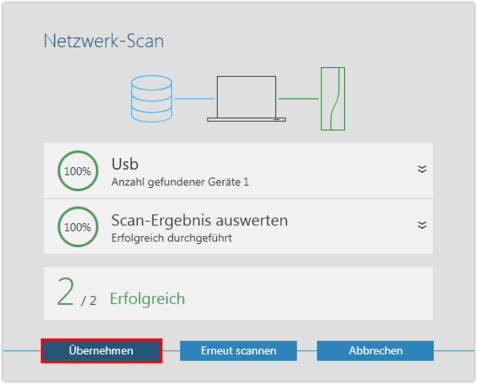
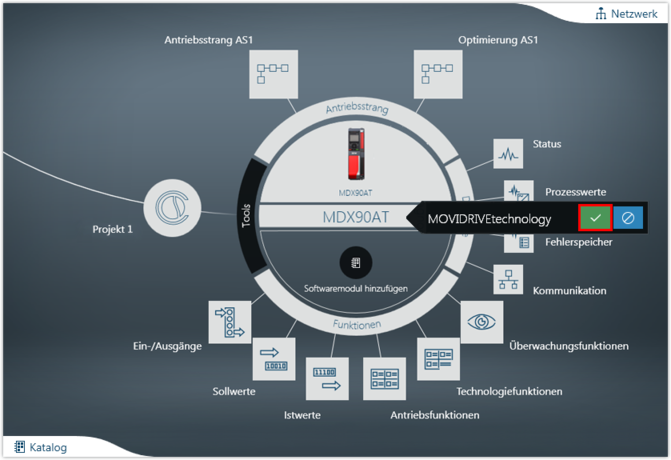
Beim Netzwerk-Scan wird der Applikationsumrichter MOVIDRIVE® technology erkannt.
Gehen Sie folgendermaßen vor:
- Sie haben einen Netzwerk-Scan angestoßen.
- Übernehmen Sie das gescannte Gerät in MOVISUITE®.
- Bei Bedarf laden Sie die Gerätedaten in das MOVISUITE®‑Projekt. Bestätigen Sie die Meldung über die erfolgreiche Übernahme der Gerätedaten.
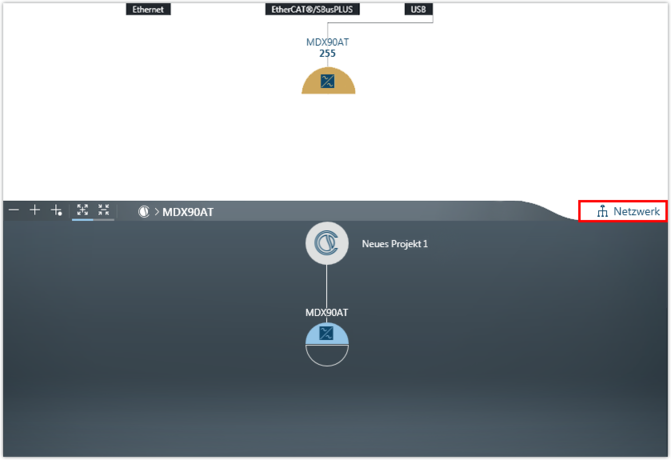
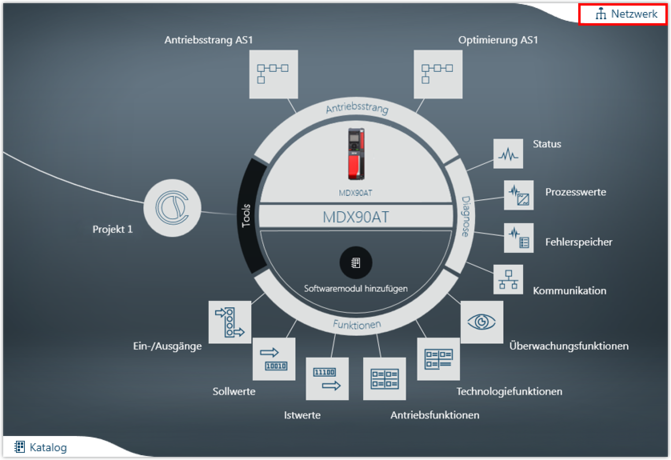
- Das Gerät wird in einer der MOVISUITE®‑Sichten angezeigt. Die Anzeige ist abhängig davon, in welcher Sicht Sie MOVISUITE® zuletzt geschlossen haben:
- Die kombinierte Netzwerk- und Funktionssicht zeigt alle angeschlossenen Geräte, die bei dem Netzwerk-Scan erfasst wurden.
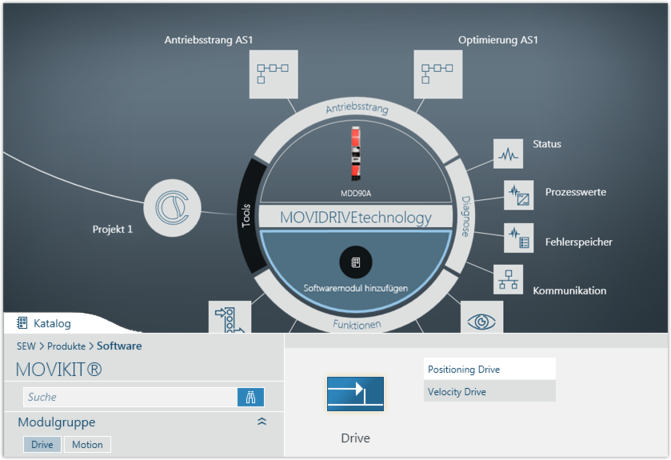
- Die Funktionssicht hat 2 Ansichten. Die Baumansicht zeigt eine Übersicht über das gesamte Projekt. Die Kreisansicht zeigt den aktuellen Knoten als großen Kreis in der Mitte des Arbeitsbereichs.
- Um zwischen den Sichten von MOVISUITE® zu wechseln, klicken Sie auf die Lasche "Netzwerk".
- Bei Bedarf vergeben Sie dem Umrichter einen Namen. Unter diesem Namen wird das Gerät im MOVISUITE®-Projekt angezeigt.
- SEW‑EURODRIVE empfiehlt die Verwendung von MOVIKIT®-Softwaremodulen. MOVIKIT®-Softwaremodule enthalten vorgefertigte und geprüfte Antriebs- und Applikationsfunktionen, die eine schnelle und reibungslose Inbetriebnahme von vielfältigen Antriebsaufgaben ermöglichen. Laden Sie das passende MOVIKIT®-Softwaremodul in den Umrichter.
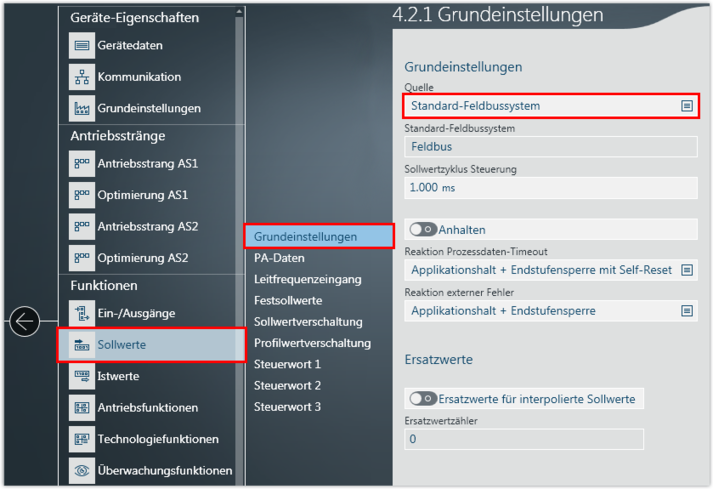
- Wenn Sie kein MOVIKIT®-Softwaremodul verwenden, müssen Sie die Prozessdatenquelle und die Prozessdaten manuell konfigurieren. Öffnen Sie dazu die Konfiguration des Umrichters und stellen Sie die Prozessdatenquelle ein.
- Konfigurieren Sie die Prozessdaten (Sollwerte und Istwerte) im Umrichter.
- Speichern Sie das MOVISUITE®‑Projekt.