Feldbusoption ins IEC‑Programm vom MOVI‑C® CONTROLLER integrieren und konfigurieren
Gehen Sie folgendermaßen vor:
- Starten Sie den IEC Editor.
- Das Boot‑Projekt von der CFast‑Speicherkarte vom MOVI‑C® CONTROLLER wird automatisch geladen.
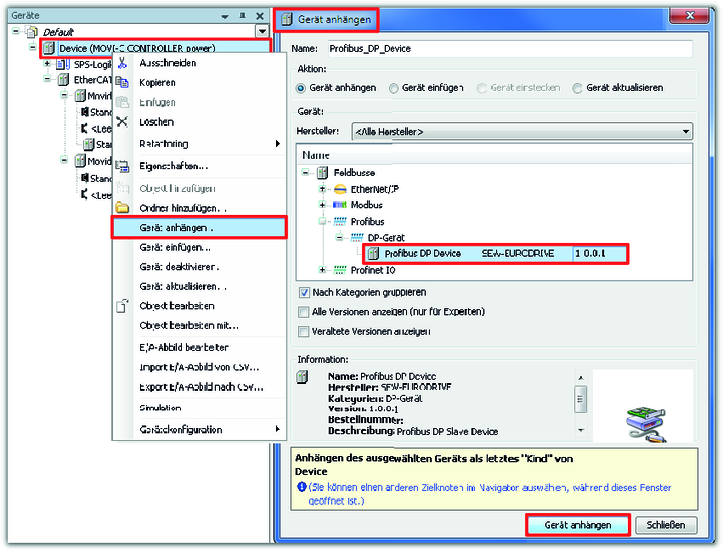
- Öffnen Sie mit der rechten Maustaste das Kontextmenü vom MOVI‑C® CONTROLLER (Device) und wählen Sie aus der Geräteliste des Fensters "Gerät anhängen" das gewünschte PROFIBUS-Gerät.
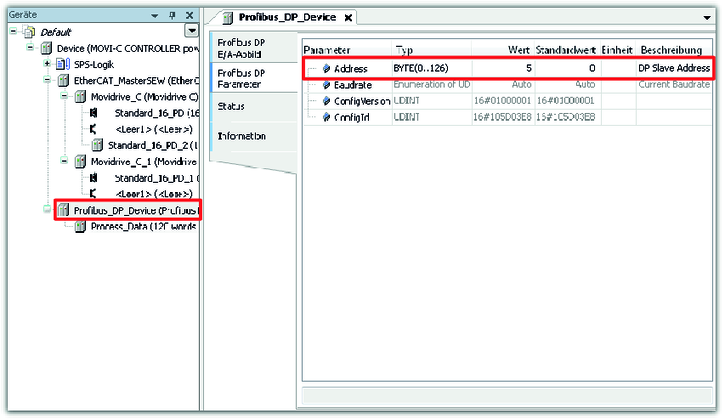
- Doppelklicken Sie auf das PROFIBUS-Gerät. Tragen Sie auf der Registerkarte "Profibus DP Parameter" die PROFIBUS-Adresse ein.
- In diesem Beispiel ist die PROFIBUS-Adresse 5.
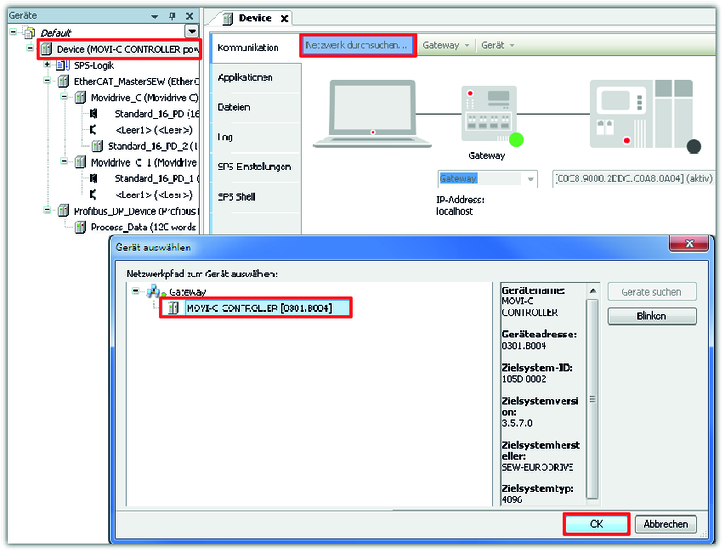
- Um die Verbindung vom IEC‑Editor-Projekt zum MOVI‑C® CONTROLLER aufzubauen, doppelklicken Sie im Gerätebaum auf dem MOVI‑C® CONTROLLER (Device) und durchsuchen Sie das Netzwerk. Übernehmen Sie das gefundene Gerät.
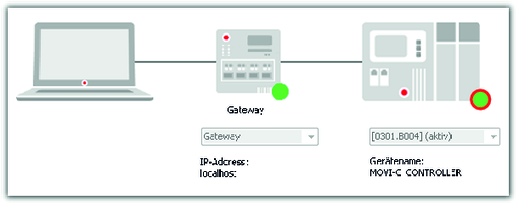
- Sobald die Verbindung aufgebaut ist, wird die LED vom MOVI‑C® CONTROLLER grün.
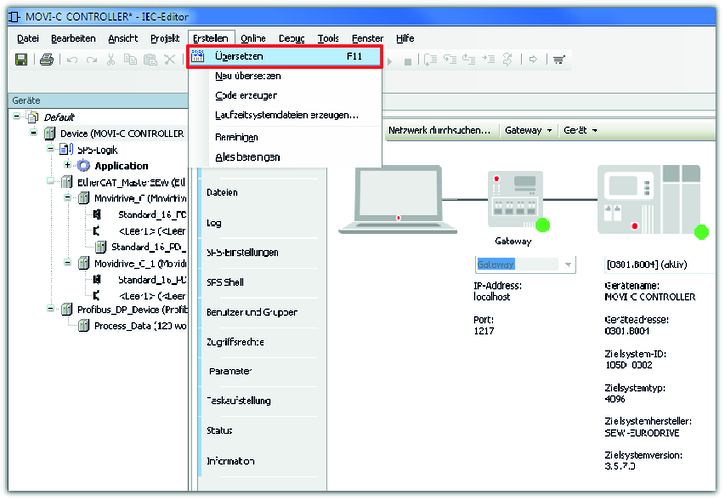
- Übersetzen Sie das IEC‑Programm in den Maschinencode vom MOVI‑C® CONTROLLER.
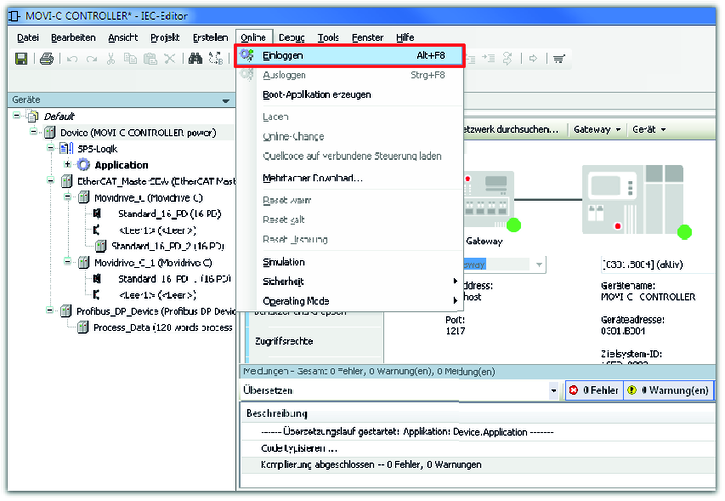
- Wenn die Übersetzung des IEC‑Programms erfolgreich durchgeführt ist, kann das Programm auf den MOVI‑C® CONTROLLER übertragen werden. Loggen Sie sich dazu in das Netzwerk ein.
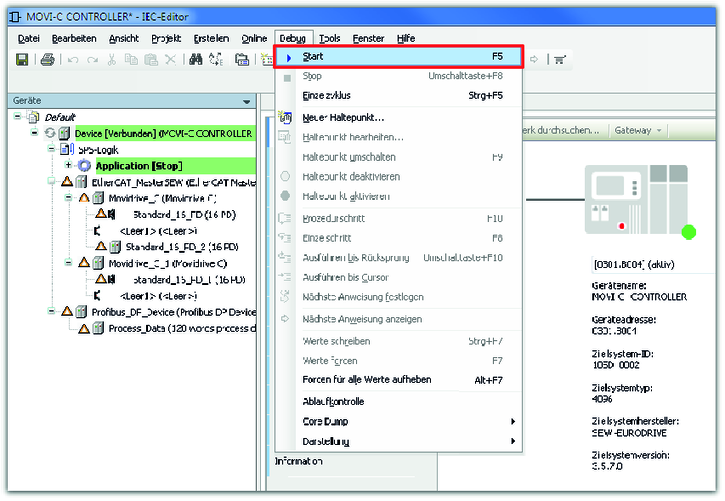
- Starten Sie das IEC‑Programm.
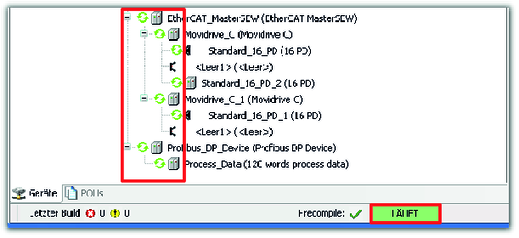
- Der MOVI‑C® CONTROLLER startet. In der Statusleiste des IEC Editors wird die Meldung "LÄUFT" angezeigt.
- Die Geräte im Gerätebaum erhalten ein grünes Kreissymbol. Das grüne Kreissymbol signalisiert die fehlerfreie Funktion der Feldbusoption, aber gibt keine Auskunft über den Kommunikationszustand zwischen MOVI‑C® CONTROLLER und SPS.

- Der MOVI‑C® CONTROLLER kann nun in ein PROFIBUS‑Netzwerk integriert werden.
