Scope-Container hinzufügen
HINWEIS

Da der Scope-Recorder des Umrichters jeweils nur von einer Instanz verwendet werden kann, sind mehrere Scope-Aufzeichnungen gleichzeitig nicht möglich. Wenn bereits eine Scope-Aufzeichnung durch MOVISUITE® gestartet wurde, überschreibt die Software diesen Zugriff. Das Verwenden des Containers zum Ansteuern mehrere Geräte gleichzeitig ist hingegen möglich.
Scope-Container ermöglichen den Zugriff auf Scope-Aufzeichnungen aus dem Umrichter. Die Software steuert dazu den Scope-Recorder des Umrichters (Voraussetzung: Scope-Recorder-Version 2.1 oder höher) an (Starten, Daten abziehen) und prüft zyklisch, ob Daten einer neuen Scope-Aufzeichnung verfügbar sind. Die verwendete Scope-Vorlage kann direkt in der Software konfiguriert oder aus dem Umrichter bzw. einer Scope-Vorlage-Datei importiert werden.
Gehen Sie zum Hinzufügen eines Scope-Containers wie folgt vor:
- Mindestens eine Geräte-Gruppe und ein Endpunkt sind angelegt.
- Öffnen Sie das Register "Container".
- Klicken Sie auf [+ Hinzufügen].
- Das Dialogfenster "Containerkonfiguration" wird geöffnet.
- Der Container kann über folgende Einstellungsfelder konfiguriert werden:
Einstellungsfeld | Beschreibung |
|---|---|
Name | Geben Sie einen Name für den Container an. Der Name wird in der Tool Konfiguration und in der Dateistruktur beim Ablegen der JSON-Dateien verwendet. |
Identifikator (ID) | Von der Software automatisch generierter eindeutiger Bezeichner des Containers, der intern für die weitere Verarbeitung verwendet wird. Dieser Identifikator ist Teil des Namens des Zielverzeichnisses am zugeordneten Endpunkt. |
Container-Beschreibung | Fügen Sie optional einen Beschreibungstext hinzu. Der Beschreibungstext wird im Register "Container" angezeigt. |
Datensammlung | |
Container-Typ | Wählen Sie den Container-Typ aus. Für einen Scope-Container den Wert "Scope" wählen. Anschließend werden im Dialogfenster die relevanten Felder für Scope-Container eingeblendet. |
Scope-Plattformtyp
HINWEIS: Nur bei MOVI-B-Geräten verfügbar. | Wählen Sie den Scope-Recorder für die Scope-Aufzeichnung. Die Einstellungen für die Aufzeichnungskanäle und den Trigger werden entsprechend angepasst. |
Container aktivieren: Der Container sammelt Daten | Aufzeichnen von Daten durch den Container direkt nach dem Speichern der Container-Konfiguration aktivieren. |
Aktualisierungsstrategie | Legen Sie die Aktualisierungsstrategie des Containers fest:
|
Aktualisierungsintervall | Legen Sie das Aktualisierungsintervall für die zyklische Datenerfassung fest. Das Aktualisierungsintervall beschreibt die Zeit zwischen zwei aufeinander folgenden Zyklen. Jeder Zyklus besteht aus dem Lesen und Übertragen von Daten und dauert ca. 100 ms. Beispielsweise führt ein Aktualisierungsintervall von 5 ms zu einem zyklischen Ausgangsintervall von ca. 105 ms. Der Maximalwert für das Aktualisierungsintervall beträgt 31 Tage. |
Gerätegruppen | |
Zugewiesene Gerätegruppen | Wählen Sie die Gerätegruppen für die Datenerfassung. Alle im Register "Gruppen" angelegten Gruppen stehen hier zur Verfügung. |
Schaltfläche [+] | Eine neue Gruppe anlegen und diesem Container zuweisen. |
Übertragung | |
Übertrage die Datenpakete an Endpunkte | Aktivieren oder deaktivieren Sie die Datenübertragung dieses Containers zu den ausgewählten Endpunkten. |
Endpunkte für die Übertragung der Datenpakete | Wählen Sie einen oder mehrere der konfigurierten Endpunkte als Speicherort für die aufgezeichneten Daten. Alle im Menü "Endpunkte" angelegten Einträge stehen hier zur Verfügung. |
Vorlagen | |
Container-Vorlage nutzen | Aktivieren Sie das Erben des gesamten Datenmodells aus Container-Vorlagen. Nach dem Aktivieren, wird das Eingabefeld "Inkludierte Container-Vorlagen" zum Wählen der Container-Vorlagen wird eingeblendet. Die geladene Aufzeichnungskanäle werden automatisch mit Änderungen in der Vorlage synchronisiert und können nicht bearbeitet werden, solange das Vererben aktiviert ist. |
Inkludierte Container-Vorlagen | Wählen Sie eine oder mehrere Container-Vorlagen zum Erben des gesamten darin konfigurierten Datenmodells. Alle im Menü "Vorlagen" angelegten Vorlagen sowie Vorlagen aus installierten Bibliotheken stehen hier zur Verfügung. |
Schaltfläche [Vorlage neu laden] | Setzen Sie die Konfiguration des Container zurück auf die Konfiguration der angegebenen Vorlage. |
Scope-Konfiguration | |
Schaltfläche [Import] HINWEIS: Nur sichtbar, wenn "Aus Container-Vorlage erben" deaktiviert ist. | Importieren Sie eine vollständige Scope-Konfiguration aus einer MOVISUITE® MES bzw. einer XML-Datei oder aus einem eingeschalteten Gerät. Weitere Informationen finden Sie im Kapitel Scope-Konfiguration. |
Abtastrate | Legen Sie den Zeitabstand zwischen aufeinanderfolgende Datenstichproben fest. |
Trigger-Nachlauf | Legen Sie den prozentualer Anteil des verfügbaren Aufnahmepuffers fest, der mit voraufgezeichneten Samples gefüllt werden soll, wenn das Scope getriggert wird. HINWEIS: Wenn in den Einstellungen die Option "Daten-Ereignisse von MOVI-B und MOVI-C® Scope-Container verwerfen, wenn nicht genügend Datenpunkte enthalten." aktiviert ist und ein Trigger konfiguriert wurde, bei dem die Datenerfassung direkt aktiv ist, werden die Daten des 1. Trigger-Ereignisses verworfen. Das Einstellen des Werts 100 % führt ebenfalls zu Datenverlust. |
Applikationsindex HINWEIS: Nur bei MOVI-C®-Geräten verfügbar. | Stellen Sie den Betriebsmodus des Scope-Recorders ein.
|
Speicheroptimierung HINWEIS: Nur bei MOVI-C®-Geräten verfügbar. | Aktivieren oder deaktivieren Sie die Optimierung der Speicherverwendung. |
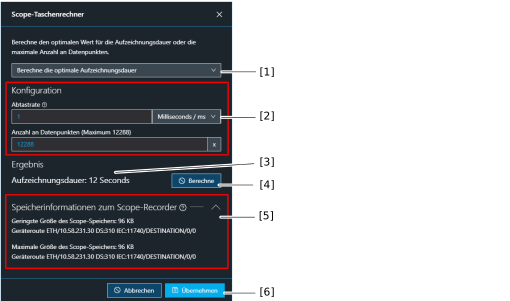
Begrenzung der Datenpunkte HINWEIS: Nur bei MOVI-C®-Geräten verfügbar. | Legen Sie fest, ob die Anzahl der Datenpunkte begrenzt sein soll. Wenn Sie "Keine Begrenzung" wählen, wird der Scope-Cache komplett beschrieben. Wenn Sie "Strikte Begrenzung" wählen, werden das Feld "Maximale Anzahl Messpunkte" sowie das [Taschenrechner]-Tool eingeblendet und der Scope-Cache wird entsprechend der festgelegten Anzahl nur teilweise beschrieben. |
Maximale Anzahl Messpunkte HINWEIS: Nur sichtbar, wenn für "Begrenzung der Datenpunkte" die Option "Strikte Begrenzung" gewählt ist. | Legen Sie die maximale Anzahl von Messpunkten fest. Zum Berechnen des optimalen Werts für die Aufzeichnungszeit oder der maximalen Anzahl an Datenpunkten steht ein "Taschenrechner" zur Verfügung. |
Schaltfläche [Taschenrechner] HINWEIS: Nur sichtbar, wenn für "Begrenzung der Datenpunkte" die Option "Strikte Begrenzung" gewählt ist. | Berechnen Sie den optimalen Wert für die Aufzeichnungszeit oder die maximale Anzahl an Datenpunkten. Weitere Informationen finden Sie im Kapitel Scope-Taschenrechner. |
Aufzeichnungszeit (Schätzung) | Berechnete Schätzung der Mindestaufzeichnungszeit in Millisekunden, gemäß der obigen Konfiguration. |
Aufzeichnungskanäle (HINWEIS: Vermeiden Sie zum Sparen von Daten das Zuweisen von Aufzeichnungskanälen zu mehreren Containern.) | |
Schaltfläche [+ Einen hinzufügen] | Öffnen Sie das Dialogfenster "Kanal" zum Konfigurieren und Hinzufügen eines Scope-Kanals. Legen Sie den Scope-Kanal im Dialogfenster "Kanal" durch das Angeben von Index, Subindex, Name und Kanal-Offset oder das Auswählen eines Eintrags aus der Liste "Verfügbare Kanäle" fest. Durch das Aktivieren des Kontrollfelds "Nur unterstützte", werden in der Liste der "Verfügbaren Kanäle" nur noch Parameter angezeigt, die man als Kanal für eine Scope-Aufzeichnung verwenden kann. Die hinzugefügten Kanäle können anschließend in der Liste der Ausfzeichnungskanäle über entsprechende Schaltflächen noch umsortiert werden. |
Funktion im Untermenü [Scope-Kanäle aus einer JSON-Datei importieren] | Fügen Sie Scope-Kanäle über den Import einer JSON- oder einer z. B. aus Excel exportierten CSV-Datei hinzu. |
Funktion im Untermenü [Scope-Kanäle in eine JSON-Datei exportieren] | Exportieren Sie die momentan angelegten Scope-Kanäle als JSON-Datei. |
Funktion im Untermenü [Kanäle aus Container-Vorlage importieren] | Importieren Sie Scope-Kanäle für die Datenerfassung aus einer Container-Vorlage. Änderungen in der Container-Vorlage werden automatisch im Container übernommen. |
Trigger-Einstellungen | |
Verzögerungsmodus für den Trigger | Stellen Sie die Verzögerung eines konfigurierten Triggers ein.
|
Verzögerungszeit für den Trigger | Stellen Sie die Verzögerung des konfigurierten Triggers ein. |
Trigger aktivieren #1-#3 | Aktivieren Sie die gewünschte Anzahl an Triggern und geben Sie über die daraufhin eingeblendeten Auswahlfelder den Kanalnamen und den Trigger-Typ an. Im Eingabefeld "Wert vergleichen" können auch dezimale und hexadezimale Werte eingegeben werden. Die hexadezimalen Werte benötigen dabei das Präfix "0x". |
Verknüpfung von Triggern HINWEIS: Nur bei MOVI-C®-Geräten verfügbar. | Verbinden Sie mehrere Scope-Trigger mittels boolescher Operatoren miteinander. |
Metadaten | |
Erweiterte Informationen über den Container. Diese Metadaten werden im Daten-Ereignis im Metadaten-Abschnitt übergeben. Der Scope-Hash bildet die gesamte Konfiguration des Containers oder der Container-Vorlage in einer Zeichenkette ab. Nach dem Ändern der Konfiguration muss der Scope-Hash über [Berechne] aktualisiert werden. | |