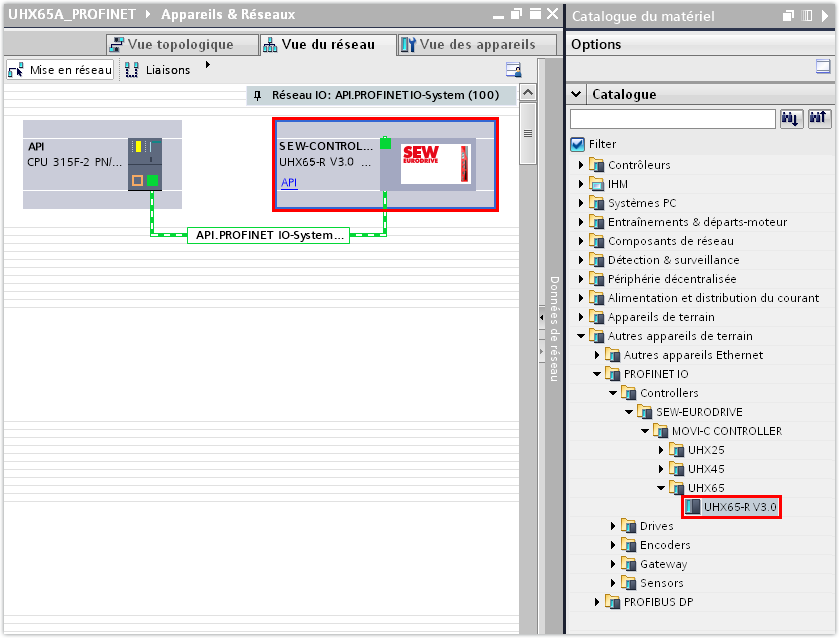
Intégration du contrôleur dans TIA Portal dans le réseau PROFINET
Le contrôleur doit également être ajouté au projet TIA Portal, connecté à l'API et configuré.
Lors de la configuration, un nom logique, une adresse IP et les données process avec les adresses sont affectés au contrôleur.
Si le pilotage est effectué via PROFIsafe pour un variateur de vitesse avec carte de sécurité intégrée, le canal de communication de sécurité entre l'API et le contrôleur doit également être configuré.
REMARQUE

Cet exemple est basé sur une option de sécurité MOVISAFE® CSS21A configurée et validée. La configuration de chaque option de sécurité est décrite dans le manuel de l'option de sécurité concernée.
Procéder comme suit.
- Le fichier de description d'appareil (fichier GSDML) du contrôleur a déjà été chargé depuis le site internet local de SEW-EURODRIVE et sauvegardé en local sur le PC d'ingénierie.
- Démarrer TIA Portal et créer un nouveau projet TIA Portal.
- Installer le fichier de description d'appareil dans TIA Portal.
- Insérer l'API dans le projet. Attribuer un nom d'appareil PROFINET et renseigner les paramètres d'adresse IP de l'API.
- Insérer le système E/S dans l'interface PROFINET de l'API.
- Ouvrir le catalogue matériel. Sous [Autres appareils de terrain] > [PROFINET IO] > [Contrôleurs] > [SEW-EURODRIVE] > [MOVI-C CONTROLLER] > [UHX65A ], sélectionner l'entrée pour le MOVI‑C® CONTROLLER UHX65A‑R et affecter celle-ci à l'API dans la vue réseau.
- Renseigner les paramètres d'adresse IP du contrôleur dans la fenêtre de contrôle (partie inférieure de l'éditeur), dans le bloc "Adresses Ethernet".
- Attribuer un nom d'appareil PROFINET au contrôleur. Veiller à ce que le nom d'appareil PROFINET soit identique à la désignation de l'appareil PROFINET dans le projet MOVISUITE®.
REMARQUE
Si plusieurs contrôleurs apparaissent dans le catalogue matériel, la version du contrôleur (version du fichier de description d'appareil) doit correspondre à la version du firmware de l'option bus de terrain. Vérifier la version de firmware de l'option bus de terrain dans MOVISUITE®, dans la configuration du contrôleur dans le paramètre "Firmware 1 – Version" (groupe de paramètres [Propriétés de l'appareil] > [Données appareil] > [Sous-composants]).