Controller im TIA Portal in das PROFINET-Netzwerk einbinden
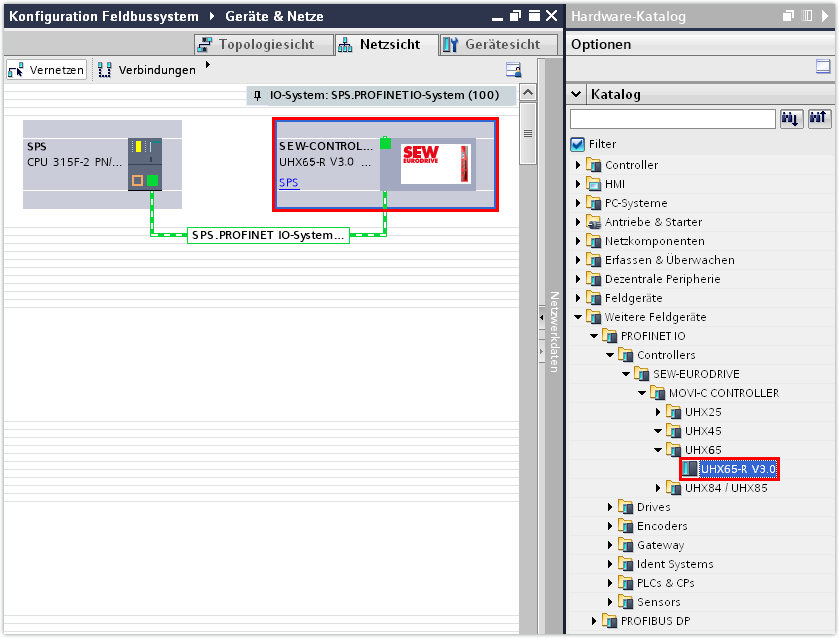
Der Controller muss in das TIA‑Portal-Projekt eingefügt, mit der SPS verbunden und konfiguriert werden.
Bei der Konfiguration werden dem Controller ein logischer Name, eine IP-Adresse und die Prozessdaten mit Adressen zugewiesen.
Wenn die Ansteuerung über PROFIsafe zu einem Umrichter mit integrierter Sicherheitsoption erfolgt, muss der sichere Kommunikationskanal zwischen der SPS und dem Controller ebenfalls konfiguriert werden.
HINWEIS

In diesem Beispiel wird von einer konfigurierten und abgenommenen Sicherheitsoption MOVISAFE® CSS21A ausgegangen. Die Konfiguration einer Sicherheitsoption wird im Handbuch der jeweiligen Sicherheitsoption beschrieben.
Gehen Sie folgendermaßen vor:
- Die Gerätebeschreibungsdatei (GSDML-Datei) des Controllers haben Sie bereits von der Homepage von SEW‑EURODRIVE (www.sew-eurodrive.com) heruntergeladen und auf dem Engineering‑PC lokal gespeichert.
- Starten Sie TIA Portal und erstellen Sie ein neues TIA‑Portal-Projekt.
- Installieren Sie in TIA Portal die Gerätebeschreibungsdatei.
- Fügen Sie die SPS in das Projekt ein. Vergeben Sie einen PROFINET-Gerätenamen und tragen Sie die IP‑Adressparameter der SPS ein.
- Fügen Sie an der PROFINET-Schnittstelle der SPS das IO‑System ein.
- Öffnen Sie den Hardwarekatalog. Wählen Sie unter [Weitere Feldgeräte] > [PROFINET IO] > [Controllers] > [SEW-EURODRIVE] > [MOVI-C CONTROLLER] > [UHX65A ] den Eintrag für den MOVI‑C® CONTROLLER UHX65A‑R und weisen Sie diesen in der Netzsicht der SPS zu.
- Tragen Sie im Inspektorfenster (unterer Editorbereich) in der Gruppe "Ethernet-Adressen" die IP‑Adressparameter des Controllers ein.
- Vergeben Sie dem Controller einen PROFINET-Gerätenamen. Achten Sie darauf, dass der PROFINET-Gerätenamen identisch mit dem PROFINET-Gerätenamen im MOVISUITE®-Projekt ist.
HINWEIS
Wenn im Hardware-Katalog mehrere Controller angezeigt werden, muss die Version des Controllers (Version der Gerätebeschreibungsdatei) zur Firmware-Version der Feldbusoption passen. Prüfen Sie die Firmware-Version der Feldbusoption in MOVISUITE® in der Konfiguration des Controllers im Parameter "Firmware 1 – Version" (Parametergruppe [Geräte-Eigenschaften] > [Gerätedaten] > [Subkomponente]).