Optionen
Dialogfenster mit folgenden Optionen zum Betrieb der Software:
Allgemein
- Startbildschirm verbergen
- Festlegen, ob bei Programmstart der Startbildschirm angezeigt werden soll.
- Letzte Geräteliste öffnen
- Einstellen, ob beim Start der Software die zuletzt gespeicherte Gerätelisten-Datei geöffnet wird.
- Programm in Taskleiste anzeigen
- Festlegen, ob das Programm beim Minimieren des Hauptfensters in der Taskleiste angezeigt werden soll. Wenn die Schaltfläche in der Taskleiste nicht sichtbar ist, kann das Hauptfenster über das Benachrichtigungssymbol (Tray icon) wieder angezeigt werden.
- Ordner für Applikations-Beschreibungen
- Festlegen, in welchem Verzeichnis die Listen mit den Kennungen für SEW- bzw. Kunden-Applikationen gespeichert werden. Die Einträge in diesen Listen stehen beim Konfigurieren der Geräte in den Auswahllisten "Appl. Kunde" bzw. Appl. SEW" zur Verfügung. Siehe Kapitel Geräte konfigurieren.
- Über entsprechende Buttons darunter können die Listen mit den "SEW-Kennungen" bzw. den "Kunden-Kennungen" zum Editieren geöffnet werden.
- Editiere Applikations-Namen
- Bearbeiten der Textdatei, welche die Bezeichnungen für die verschiedenen Applikationen enthält. Die in der Textdatei enthaltenen Bezeichnungen stehen im Dialogfenster "Optionen" im Register "Default-Werte" und beim Konfigurieren der Geräte zur Verfügung.
Scan
- Netzwerkadapter
- Auswählen der Netzwerkadapter für das Scannen des Netzwerks
- IP-Adressen
- Angeben explizit beim Scannen zu prüfender IP-Adressen
- Broadcast-Timout [ms]
- Festlegen der Timout-Zeit beim Scannen des Netzwerks
Scope
Automatik-Betrieb
- Eine zusätzliche Zeit nach Ablauf des Intervalls auf Daten warten
- Gibt an, ob nach Ablauf des Intervalls eine zusätzliche maximale Zeit auf gültige Daten gewartet wird. Die zusätzliche Wartezeit beträgt mindestens 30 s und darf nicht länger sein als das dem Gerät zugewiesene Zeitintervall. Die Option wird nur ausgeführt , wenn die Option "Nach Datenerfassung Aufzeichnung neu starten" aktiviert ist. HINWEIS: Die Option ist dann wirkungsvoll, wenn ein Trigger-Ereignis kurze Zeit nach Start der Scope-Aufzeichnung eintritt.
- Umrichter vor jedem Start der Scope-Aufzeichnung parametrieren
- Vor jedem Start der Scope-Aufzeichnung eine Parametrierung der Umrichter-Scope-Funktion vornehmen. Dazu werden die Parameter aus der Scope-Vorlagen-Datei, die dem Gerät zugewiesen ist, in das Gerät übertragen. Die bestehende Konfiguration des Scopes wird überschrieben.
- Nach Datenerfassung Aufzeichnung erneut starten
- Scope-Aufzeichnung nach jeder Datenerfassung erneut starten und auf das nächste Triggerereignis warten. Wird die Scope-Aufzeichnung durch eine andere Komponente gestartet (z. B. eine übergeordnete Steuerung), sollte diese Option deaktiviert sein.
- Datenerfassung nur bei vollständig gefülltem Puffer
- Evtl. systembedingt auftretende unvollständige Scope-Aufzeichnungen verwerfen.
Programmstart
- Scope-Funktion der Geräte starten
- Beim Start der Software die Scope-Funktion (Scope-Aufzeichnung) bei allen konfigurierten Geräten starten. Dabei werden keine Scope-Vorlagen übertragen.
- Automatik-Betrieb für Geräte starten
- Beim Start der Software den Automatik-Betrieb für alle konfigurierten Geräte starten.
Datenspeicher
- Scope-Daten speichern, Parameter speichern
- Auswahl der aufzuzeichnenden Daten
- Speicherort
- Festlegen des Speicherorts für die Dateien mit den aufgezeichneten Daten
- Älteste Dateien löschen, sobald Ordner größer als; Dateien löschen, die älter sind als
- Optionen zur Begrenzung des benötigten Speicherplatzes beim lokalen Speichern der erfassten Daten.
- Parameter-Vorlage erstellen
- Durch Klicken der Schaltfläche [Edit…] kann eine Parameter-Vorlage ausgewählt und über ein angezeigtes Dialogfenster (siehe Screenshot) bearbeitet werden.
- Durch Klicken der Schaltfläche [Neu…] kann eine neue Parameter-Vorlage über ein angezeigtes (siehe Screenshot) Dialogfenster erstellt werden.
|
|

MultiTemplate
Zuordnen von mehreren Scope-Vorlagen zu einem konfigurierten Geräte. Dadurch können bei aufeinanderfolgenden Scope-Aufzeichnungen verschiedene Scope-Vorlagen verwendet werden, um beispielsweise den Aufzeichnungskanal oder die Abtastrate zu variieren. Durch Klicken der Schaltfläche [Test] in diesem Register, werden zum Überprüfen die Geräte aufgelistet, denen mehrere Scope-Templates zugeordnet sind.
Um einem Gerät mehrere Scope-Vorlagen zuzuordnen, muss für dieses Gerät unter C:\ProgramData\SEW\DataCollectorCore\ScopeTemplates eine Textdatei (*.txt) mit einer Auflistung der nacheinander anzuwendenden Scope-Vorlagen angelegt werden. Die Zuordnung der Textdatei zum jeweiligen Gerät erfolgt über den Dateinamen:
IP-Zieladresse des Geräts + R + Routinginfo des Geräts . txt z. B. 192.168.10.12R2.1.1.1.txt
In der Textdatei muss zeilenweise in der gewünschten Reihenfolge jeweils der vollständige Pfad der zu verwendenden Scope-Vorlagen angegeben werden, z. B.
C:\ProgramData\SEW\DataCollectorCore\ScopeTemplates\vorlage1.SCT
C:\ProgramData\SEW\DataCollectorCore\ScopeTemplates\vorlage2.SCT
Das Laden der Scope-Vorlagen erfolgt jeweils nach der Datenerfassung und vor dem Start der nächsten Scope-Aufzeichnung. Nach Anwendung der Scope-Vorlage in der letzten Zeile der Textdatei, wird wieder die Scope-Vorlage aus der ersten Zeile verwendet.
HINWEIS

Wenn ein MultiTemplate verwendet wird, ist keine Scope-Vorlage in der Geräteliste eingetragen.
Konfiguration
- Parameter-Zieldateiname
- Name der Datei, in der die Parameter gespeichert werden. Der Speicherort kann im Register "Datenspeicher" unter Optionen eingestellt werden. Der Dateiname ist frei wählbar und kann die in der Abbildung gezeigten Platzhalter enthalten. Tipp: Wählen Sie durch Verwenden der Platzhalter einen Dateinamen, der die Datei dem Gerät zuordnet. Um sicherzustellen, dass ein Name über alle Geräte hinweg eindeutig ist, sollte der Platzhalter
$(GUID)verwendet werde.
|
|
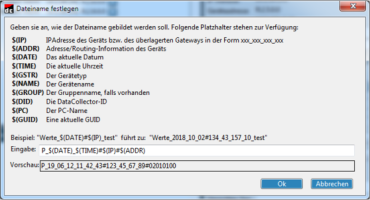
- Scope-Zieldateiname
- Name der Datei, in der die Scope-Daten gespeichert werden. Der Speicherort kann im Register "Datenspeicher" in den Optionen eingestellt werden. Der Dateiname ist frei wählbar und kann Platzhalter enthalten (siehe Abbildung Parameter-Zieldatei). Tipp: Wählen Sie durch Verwenden der Platzhalter einen Dateinamen, der die Datei dem Gerät zuordnet. Um sicherzustellen, dass ein Name über alle Geräte hinweg eindeutig ist, sollte der Platzhalter
$(GUID)verwendet werde.
Default-Werte für Geräte-Konfiguration
Werte, die nach einem Geräte-Scan oder mit der Schaltfäche [Default] im Konfigurationseditor in die Geräteeigenschaften übernommen werden.
- Intervall [s]
- Intervall für die automatische Datenerfassung in Sekunden
- Auto-Trigger-Zeit [s]
- Auto-Trigger-Zeit bis zum Start der Datenerfassung in Sekunden. Trigger-Zeit für Anlagen, in denen keine Triggerung über das Scope direkt möglich ist (z. B. bei Betriebsarten S1). Der Triggerzeitpunkt ist relativ und ergibt sich aus:
- Intervall [s] - Auto-Trigger-Zeit [s]
- Parametervorlage
- Auswahl einer Datei, in der die Geräteparameter aufgelistet sind, die nach Ablauf des Intervalls aufgezeichnet werden sollen.
- Durch Klicken der Schaltfläche [...] kann eine Parameter-Vorlage ausgewählt werden. Parameter-Vorlagen werden im Verzeichnis
C:\ProgramData\SEW\DataCollectorCore\ParameterTemplatesabgelegt. - Scope-Vorlage
- Auswahl einer Datei, in der die Einstellungen für die Scope-Aufzeichnung enthalten sind. Weitere Informationen zur Erstellung dieser Datei finden Sie im Kapitel Scope-Vorlagen.
- Wenn Sie einem Gerät mehrere Scope-Vorlagen zuordnen möchten, beachten Sie die Erläuterung zum Register "MultiTemplate" im Kapitel Optionen.
- Ist unter Optionen im Register "Scope" das Kontrollfeld "Vor dem Start Umrichter parametrieren" aktiviert, wird der Inhalt der Scope-Vorlage vor jedem Start an den Umrichter übertragen.
- Applikation
- Applikation der das Gerät (z. B. zur Strukturierung der zu erfassenden Daten für die Auswertung) zuzuordnen ist. Die Liste der Applikationen kann im Register "Allgemein" über [Editiere Applikations-Namen] bearbeitet werden.
