Remote-Desktop-Zugriff verwenden
Gehen Sie wie folgt vor, um über den Remote-Desktop-Zugriff vom Engineering-PC aus auf den Windows-Teil des MOVI-C® CONTROLLER zuzugreifen:
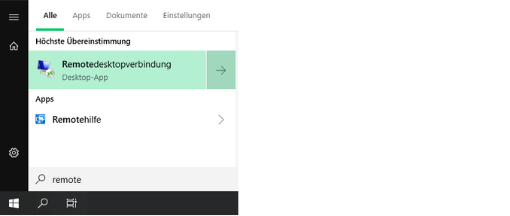
- Starten Sie auf dem Engineering-PC den Remote-Desktop-Client (Suche im Windows Startmenü nach "remote"). Die Software ist standardmäßig in Windows verfügbar.
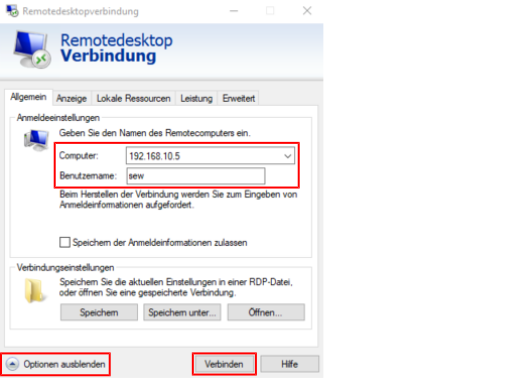
- Klicken Sie im Startfenster des Remote Desktop Client auf "Optionen einblenden" (links unten), damit alle Remote-Einstellungen sichtbar sind.
- Tragen Sie im Register "Allgemein" im Feld "Computer" die IP-Adresse des MOVI-C® CONTROLLER (Windows-Teil) ein (hier: 192.168.10.5).
- Tragen Sie im Feld "Benutzername" den bei der Windows-Installation auf dem MOVI-C® CONTROLLER angelegten Benutzer ein (hier: sew).
- Klicken Sie auf die Schaltfläche [Verbinden].
- Ein Dialogfenster mit der Aufforderung die Anmeldeinformationen einzugeben wird angezeigt.
- Geben Sie das bei der Windows-Installation auf dem MOVI-C® CONTROLLER für den Benutzer festgelegte Kennwort ein (hier: sewsewsew).
- Eine Dialogfenster mit einer Zertifikatsmeldung wird angezeigt.
- Bestätigen Sie die Zertifikatsmeldung mit [Ja].

- Die Remote Desktop Verbindung zum MOVI-C® CONTROLLER ist aktiv und der Desktop des Windows-Betriebssystems auf dem MOVI-C® CONTROLLER wird angezeigt.
