Geräte im IEC Editor konfigurieren
Die Geräte, die dem MOVI‑C® CONTROLLER untergeordnet sind, müssen vorerst manuell im IEC Editor konfiguriert werden. Erst danach werden sie bei einem erneuten Netzwerk-Scan erkannt und können in das MOVISUITE®-Projekt aufgenommen werden.
HINWEIS

Anzahl und Anordnung der Geräte und Module im IEC‑Editor-Projekt müssen mit der realen Hardwaretopologie übereinstimmen.
Gehen Sie folgendermaßen vor:
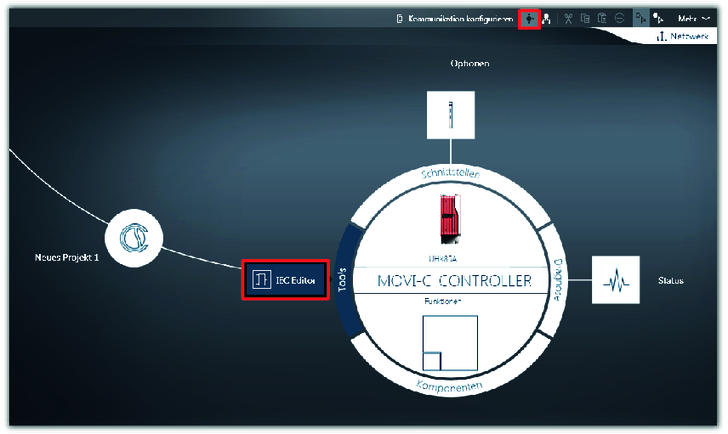
- Wechseln Sie zur Kreisnavigation und starten Sie den IEC Editor.
- Eine Meldung über die verwendete Compiler-Version wird angezeigt.
- Die aktuelle Compiler-Version muss beibehalten werden. Klicken Sie in der Meldung auf die Schaltfläche [Abbrechen].
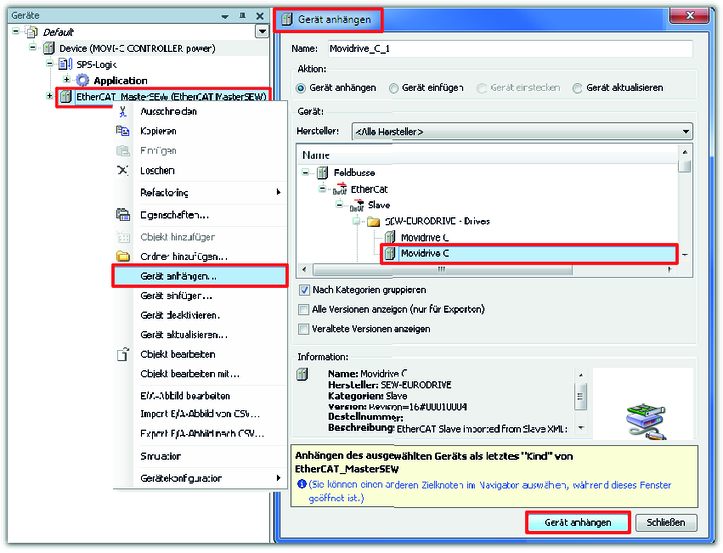
- Ein untergeordnetes Gerät muss im Gerätebaum dem EtherCAT®/SBusPLUS-Master als Unterelement angehängt werden. Öffnen Sie mit der rechten Maustaste das Kontextmenü des Masters und wählen Sie aus der Geräteliste des Fensters "Gerät anhängen" das gewünschte Gerät.
- In diesem Beispiel sind die Applikationsumrichter MOVIDRIVE® modular die untergeordneten Geräte.
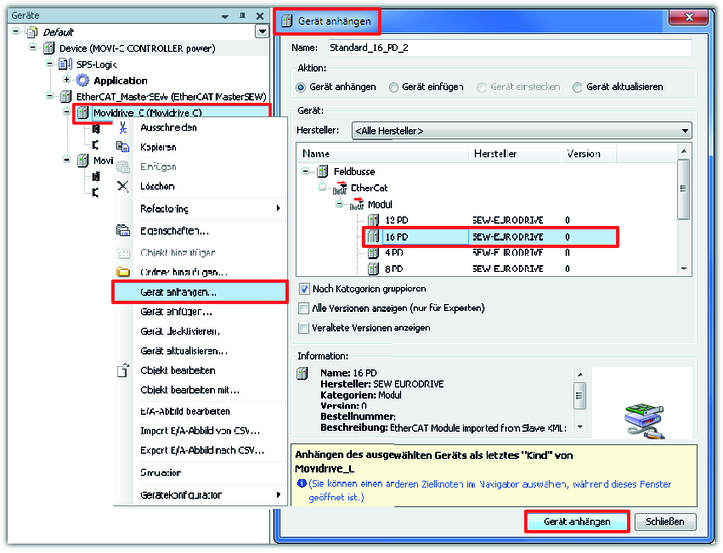
- Das Doppelachsmodul MDD90A wird im IEC‑Editor-Projekt durch zusätzliche Prozessdaten abgebildet. Öffnen Sie mit der rechten Maustaste das Kontextmenü des entsprechenden Applikationsumrichters und wählen Sie aus der Geräteliste des Fensters "Gerät anhängen" die gewünschte Anzahl der Prozessdatenwörter.
- In diesem Beispiel kommuniziert jedes Modul mit 16 Prozessdatenwörtern mit dem MOVI‑C® CONTROLLER.
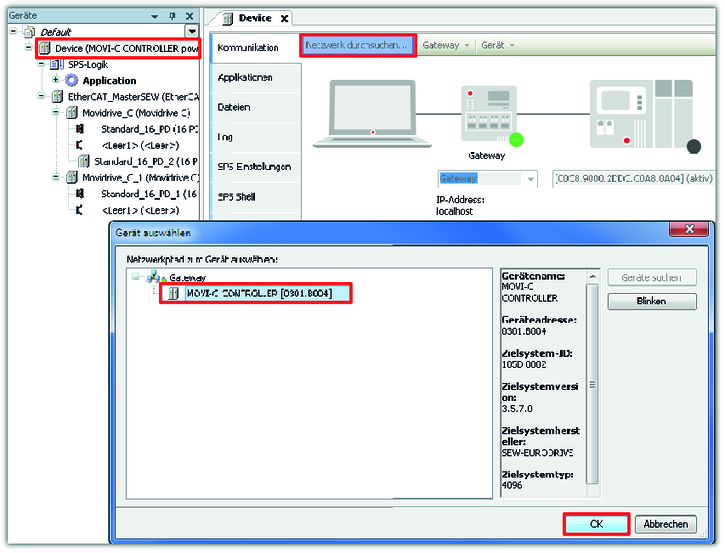
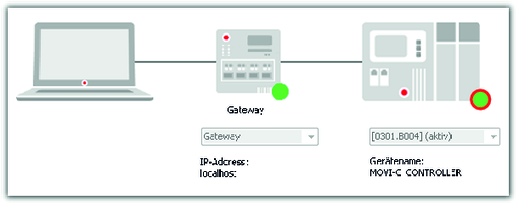
- Um die Verbindung vom IEC‑Editor-Projekt zum MOVI‑C® CONTROLLER aufzubauen, doppelklicken Sie im Gerätebaum auf MOVI‑C® CONTROLLER (Device) und durchsuchen Sie das Netzwerk. Übernehmen Sie das gefundene Gerät.
- Sobald die Verbindung aufgebaut ist, wird die LED vom MOVI‑C® CONTROLLER grün.
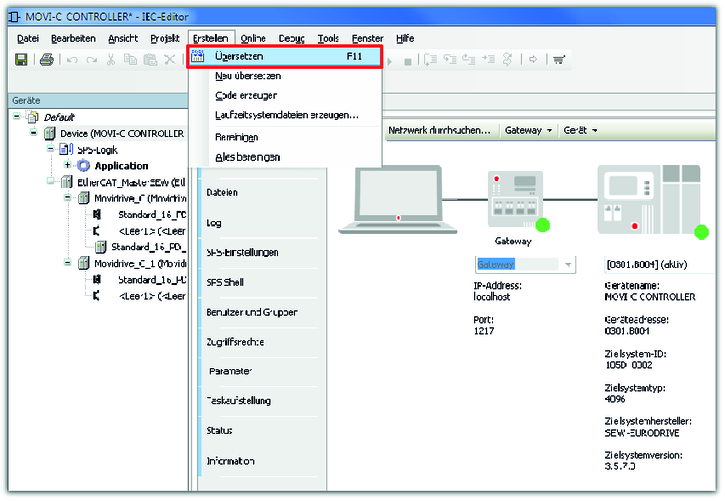
- Übersetzen Sie das IEC‑Programm in den Maschinencode vom MOVI‑C® CONTROLLER.
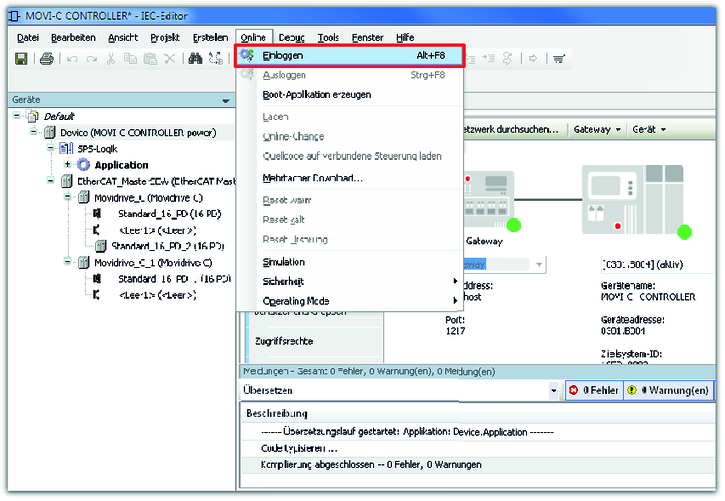
- Wenn die Übersetzung des IEC‑Programms erfolgreich durchgeführt ist, kann das Programm auf den MOVI‑C® CONTROLLER übertragen werden. Loggen Sie sich dazu in das Netzwerk ein.
- Eine Meldung über das Anlegen und Laden des IEC‑Programms (Applikation) aus dem IEC‑Editor-Projekt auf dem MOVI‑C® CONTROLLER wird angezeigt.
- Bestätigen Sie die Meldung.
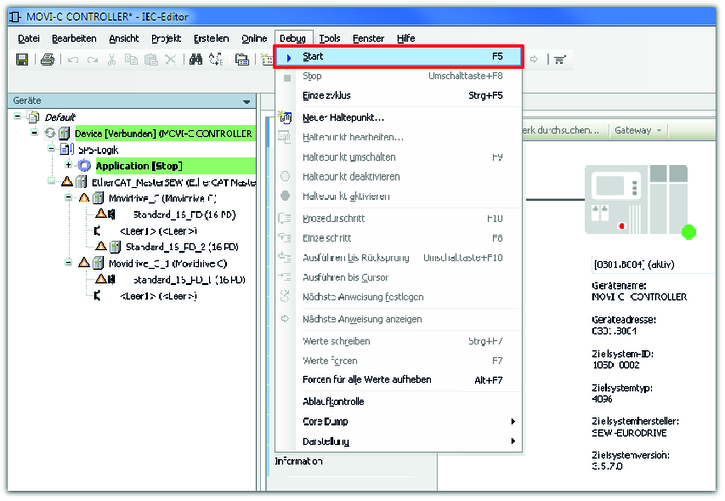
- Starten Sie das IEC‑Programm.
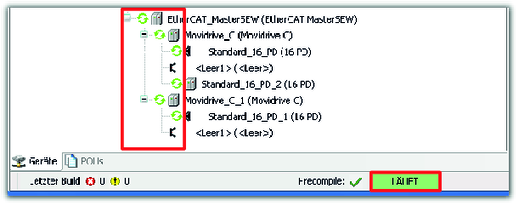
- Der MOVI‑C® CONTROLLER startet. In der Statusleiste des IEC Editors wird die Meldung "LÄUFT" angezeigt.
- Sobald die Kommunikation mit den untergeordneten Geräten aufgebaut wird, erhalten die Geräte im Gerätebaum ein grünes Kreissymbol.
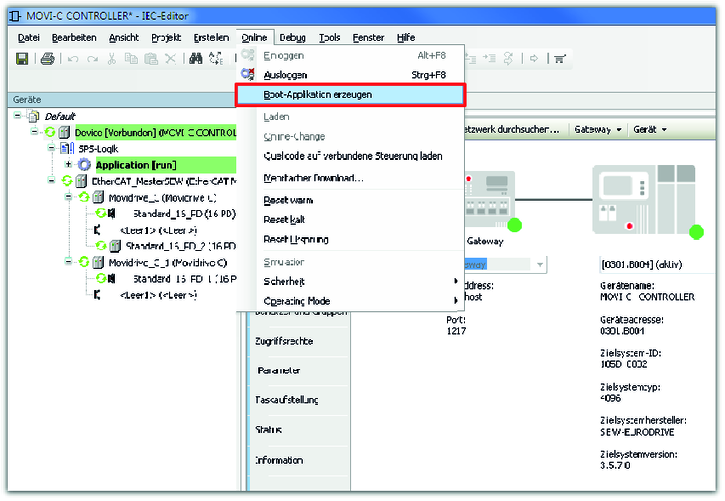
- Erzeugen Sie ein Boot-Projekt. Damit wird das IEC‑Editor-Projekt auf der CFast‑Speicherkarte vom MOVI‑C® CONTROLLER gespeichert und bleibt nach einem Neustart vom MOVI‑C® CONTROLLER erhalten.
- Schließen Sie den IEC Editor und bestätigen Sie die Meldung.