MOVIMOT® im MOVITOOLS® MotionStudio einbinden
HINWEIS

Eine ausführliche Beschreibung der folgenden Schritte finden Sie in der umfangreichen Online-Hilfe im MOVITOOLS® MotionStudio.
- Starten Sie MOVITOOLS® MotionStudio.
- Legen Sie ein Projekt und ein Netzwerk an.
- Konfigurieren Sie den Kommunikationskanal am PC/Laptop.
- Stellen Sie sicher, dass die 24-V-Versorgung des MOVIMOT®-Umrichters anliegt.
- Führen Sie einen Online-Scan durch.
- Überprüfen Sie den eingestellten Scan-Bereich im MOVITOOLS® MotionStudio.
HINWEIS
- Die Diagnoseschnittstelle hat die feste Adresse 32. Passen Sie den Scan-Bereich in MOVITOOLS® MotionStudio so an, dass die Adresse 32 mitgescannt wird.
- Die Baudrate beträgt 9.6 kBaud.
- Der Online-Scan kann längere Zeit dauern.
- MOVIMOT® wird im MOVITOOLS® MotionStudio beispielsweise wie folgt angezeigt:
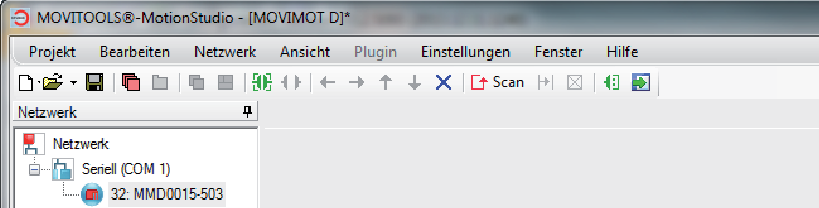
- Durch einen Klick der rechten Maustaste auf "32: MMD0015-503" stehen Tools zur Inbetriebnahme und Diagnose von MOVIMOT® im Kontext-Menü zur Verfügung.
