Nutzerkontenverwaltung
HINWEIS
Der Menüpunkt wird nur angezeigt, wenn Sie die entsprechenden Rechte besitzen. Weitere Informationen zu den Rechten finden Sie im Kapitel Rollenkonzept und Berechtigungskonzept.
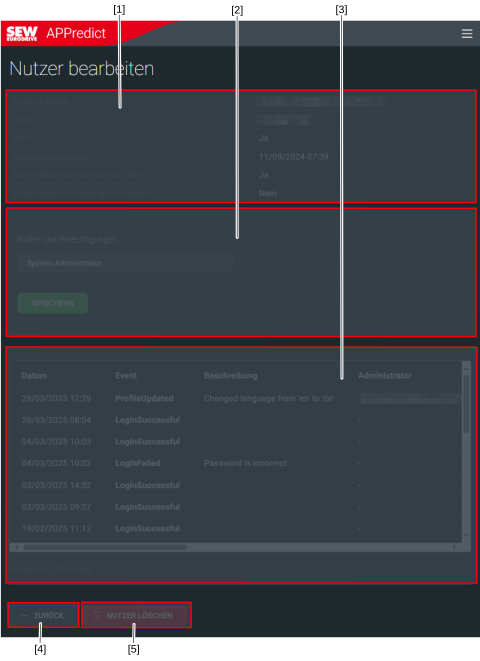
Die Übersichtsseite zeigt alle Nutzerkonten, für die Sie eine Berechtigung besitzen – entweder global, regional oder spezifisch für eine Instanz oder Instanzgruppe.
Öffnen Sie die Übersichtsseite durch Klicken auf den Menüpunkt Nutzerkontenverwaltung.
Sie können die Nutzerkonten gefiltert anzeigen. Wenn Sie auf die Schaltfläche [FILTER] klicken, öffnet sich ein Dialogfenster mit Filteroptionen. Wählen Sie auf Zugang zur Authentifikator-App verloren oder Inaktiv und bestätigen Sie die Auswahl durch Klicken der Schaltfläche [ANWENDEN].
Die Software verwaltet Nutzerkonten über ein rollenbasiertes Zugriffssystem, das eine differenzierte Steuerung von Berechtigungen ermöglicht.
Jedem Nutzerkonto ist eine eindeutige E-Mail-Adresse und eine eindeutige Rolle zugewiesen. Berechtigte Nutzer können neue Nutzerkonten erstellen. Jedes neue Nutzerkonto muss mit einer gültigen E-Mail-Adresse sowie einer initialen Authentifizierung bestätigt werden. Um die Sicherheit zu erhöhen, ist für die administrativen Rollen Instance Manager, Group Manager, Subsidiary Manager und System Administrator die 2-Faktor-Authentifizierung verpflichtend.
Die Rechtevergabe folgt einem hierarchischen Modell: Um Nutzerkonten auf Gruppenebene, Instanzebene oder globaler Ebene zu verwalten, haben höhere Rollen erweiterte Berechtigungen.