Onboarding
HINWEIS

Der Menüpunkt wird nur angezeigt, wenn Sie die entsprechenden Rechte besitzen. Weitere Informationen zu den Rechten finden Sie im Kapitel Rollenkonzept und Berechtigungskonzept.
Erstellungsdialog zum Hinzufügen einer neuen Instanz.
Gehen Sie folgendermaßen vor:
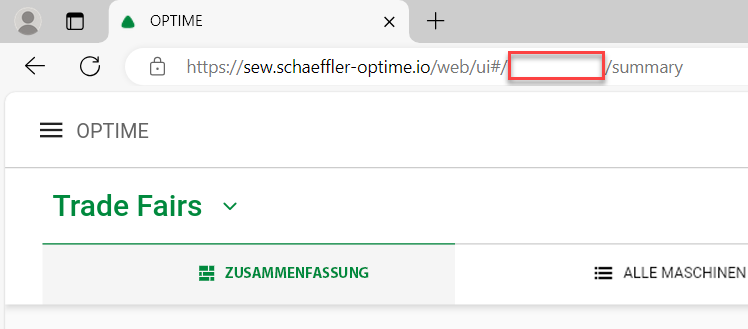
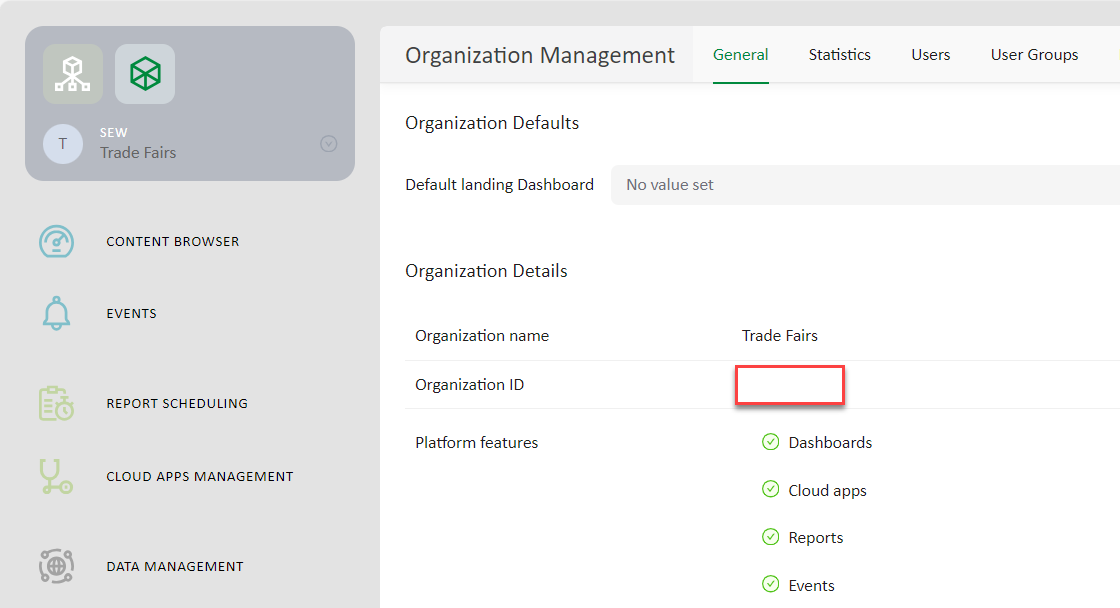
- Sie haben Ihre Schaeffler OPTIME Organization ID ermittelt. Mehr Informationen dazu finden Sie im Kapitel Schaeffler OPTIME Organization ID ermitteln.
- Öffnen Sie den Erstellungsdialog durch Klicken auf den Menüpunkt Onboarding.
- Wählen Sie die für die Instanz verantwortliche Region. Um mehrere Instanzen in verschiedenen Regionen zentral zu verwalten, können Sie die Instanzen nachträglich einer Gruppe zuweisen. Mehr Informationen finden Sie im Kapitel Instanzgruppen.
- Klicken Sie auf die Schaltfläche [DURCHSUCHEN...] und wählen Sie ein Logo. Passen Sie den Bildausschnitt und die Ausrichtung an. Klicken Sie auf die Schaltfläche [BESTÄTIGEN], um das Logo hochzuladen.
- Benennen Sie die Instanz.
- Geben Sie Ihre SEW Customer ID an.
- Geben Sie die Adresse der Instanz an.
- Klicken Sie auf die Schaltfläche [HINZUFÜGEN] und geben Sie Name, E-Mail-Adresse und Telefonnummer einer Kontaktperson an.
- Legen Sie die maximale Anzahl an Sensoren fest.
- Geben Sie die Schaeffler OPTIME Organization ID an.
- Klicken Sie optional auf die Schaltfläche [TEST], um zu prüfen, ob mit der Schaeffler OPTIME Organization ID eine Verbindung zu Schaeffler aufgebaut werden kann.
- Klicken Sie zum Speichern der Einstellungen auf die Schaltfläche [SPEICHERN].
- Sie werden zur Startseite weitergeleitet.
- Die Synchronisierung der Sensordaten startet. Je nach Umfang der Installation kann dieser Schritt mehrere Stunden dauern.
- Nachdem die Synchronisierung abgeschlossen ist, erscheint die Instanz auf der Startseite.
Weiterführende Informationen