Asset-Detailansicht
Die Detailansicht eines Assets zeigt umfassende Informationen zum Asset-Zustand.
Öffnen Sie die Asset-Detailansicht durch Klicken auf eines der Assets in der Instanz-Detailansicht. Wenn das Asset einer Gruppe zugeordnet ist, müssen Sie diese Gruppe zuerst aufklappen.
Die Asset-Detailansicht stellt alle relevanten Daten strukturiert dar, sodass Sie kritische Informationen schnell erfassen und den Asset-Zustand gezielt und detailliert analysierenkönnen.
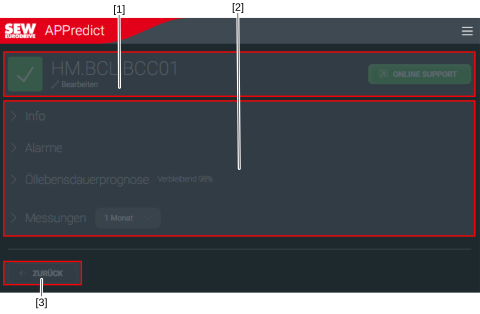

[1] | Asset-Name, [Bearbeiten]-Schaltfläche und Absprung in den Online Support von SEW-EURODRIVE, wenn es sich um eine Komponente von SEW-EURODRIVE handelt. |
[2] | Menüs |
[3] | Zur Instanz-Detailansicht zurückkehren. |
Info
Wenn Sie das Menü Info aufklappen, werden folgende allgemeine Informationen und Stammdaten angezeigt:
- Hersteller
- Seriennummer
- Montageposition in der Anlage
- Ausrichtung des Klemmkastens in der Anlage
- Notizen
- Foto oder Video des Typenschilds und des Assets
Alarme
Wenn Sie das Menü Alarme aufklappen, werden folgende Informationen zum Alarmmanagement angezeigt:
- Zusammenfassung aktueller Alarme mit visuell hervorgehobenen Warnmeldungen
- Schaltfläche zur Anzeige der Alarmhistorie
Öllebensdauerprognose
Wenn Sie das Menü Öllebensdauerprognose aufklappen, werden folgende Informationen zum Ölmanagement angezeigt:
- letzter Ölwechsel und Verfallsdatum, wenn diese Informationen gepflegt sind. Wenn der letzte Ölwechsel nicht gepflegt ist, verwendet die Software für Komponenten von SEW-EURODRIVE das Baujahr aus der Seriennummer als Voreinstellung.
- Prognose der verbleibenden Lebensdauer in Tagen und Prozent, basierend auf Verschleißindikatoren
Messungen
Wenn Sie das Menü Messungen aufklappen, wird folgende Oberfläche mit visuellen Darstellungen der Sensordaten angezeigt:
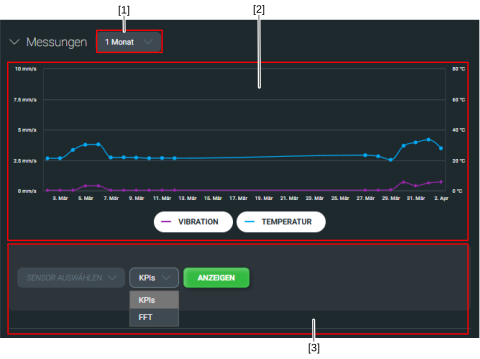
[1] | Gewählter Darstellungszeitraum |
[2] | Darstellung der wichtigen KPIs für Vibration und Temperatur im gewählten Zeitraum |
[3] | Sensor-Auswahl zur Anzeige weiterer KPIs oder FFT |
Für jeden auf dem Asset installierten Sensor können Sie zusätzliche Informationen und Daten anzeigen. Wenn Sie FFT gewählt haben, wählen Sie zusätzlich Sensor und Datentyp sowie ein exaktes Datum. Klicken Sie zum Bestätigen Ihrer Auswahl auf die Schaltfläche [ANZEIGEN]. Folgende Informationen werden angezeigt:
- Seriennummer
- Datum der Installation
- Messmodus: Standard, Dynamic, High-Dynamic
- Lernmodus: wenn der Sensor das aktuelle Anlagenverhalten erlernt. Die Daten aus dem Lernmodus dienen als Referenzdaten zur späteren Erkennung von Abweichungen.
- Deaktiviert: wenn der Sensor länger als 24 Stunden keine Daten gesendet hat.
Folgende Diagramme werden angezeigt. Die Diagramme ermöglichen eine erweiterte Vibrationsanalyse nach ISO 20816:
- ISO
- Demodulation
- Kurtosis (low)
- Kurtosis (high)
- Root-Mean-Square (low)
- Root-Mean-Square (high)
- Fourier-Transformation zur Frequenzanalyse
Um einen Informationstext zu dem jeweiligen Diagramm anzuzeigen, klicken Sie auf [Info].
Unterhalb der Diagramme ist die CSV-Export-Funktion. Um die angezeigten Daten auf Ihrem Gerät zu speichern, klicken Sie auf die Schaltfläche [HERUNTERLADEN]. Sie können die Daten so für weiterführende Analysen außerhalb des Systems nutzen.
